ワードやエクセルのファイルを「PDF」形式で保存するには?
 Office 2007 には「PDF」形式で保存できる拡張機能ツール(アドイン)がマイクロソフト社から提供されています。
インターネット上で公開される文書の保存形式として、かなり広く普及した感のある「PDF」形式のファイルですが、無料配布の Adobe Reader (アドビリーダー)というソフトを使えば誰でも開けるので便利です。
◆ 「PDF」ファイルはなにが便利なの?
https://www.724685.com/weekly/qa040519.htm
特に政府や企業がインターネット経由で発表する文書は印刷しやすく、内容の改ざんも難しい「PDF」形式にするのが普通になってきました。
そうなると、最も普及しているワープロソフトであるマイクロソフト社の「ワード」で作成した文書を簡単に「PDF」形式で保存できるようになれば、いろいろと便利なのは明らかです。
そんなこともあり、「今週のQ&A」では以前、「ワード」はもちろん、いろんなソフトウエアで作成したファイルを「PDF」形式で印刷できるフリーのソフトウエアがあることを紹介しました。
◆ ワード、エクセルをPDF変換するフリーソフト
https://www.724685.com/weekly/qa060719.htm
そしてマイクロソフト社も Office 2007 では「PDF」形式でファイルを発行できる拡張機能を追加できる「アドイン」を公開しています。
◆ 2007 Microsoft Office プログラム用
Microsoft PDF/XPS 保存アドイン
https://www.724685.com/maga/jump/080123/
Office 2007 を利用中で「PDF」形式でファイル作成できれば便利だと感じる方は、この無料「アドイン」を導入してみるといいでしょう。
追記(2013/3/19)
後継の Office2010、Office2013 では、アドインを導入する必要はなく、最初から PDF での出力が可能となっています。
◆◇◆
この「アドイン」の導入手順を「PC とーく」でも図解入りで紹介しているので、そちらも参考にしてみてください。
◆ Office 2007 でファイルを PDF 形式で保存するには?
(PC とーく)
http://support.microsoft.com/kb/942829/ja
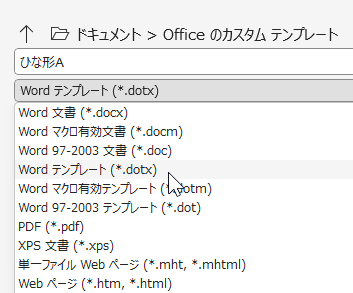
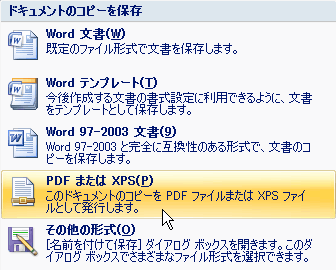
「アドイン」導入後に「PDF」形式で保存(発行)するのは簡単です。「Officeボタン」メニューより「名前をつけて保存」から「PDF または XPS」を選択すればいいだけです。
それにしても、どうせ一般公開するなら「アドイン」で追加なんて面倒なことはしないで、最初から Office 2007 の正式機能に「PDF」形式のファイル発行機能を付けておけばいいのに、と誰もが感じるはずです。
背景としては当初、マイクロソフト社は Office 2007 で「PDF」形式を標準サポートする予定だったのに、「PDF」形式を開発したアドビ社がその編集ツールを有力な商品としていることもあり、反発もあったようです。
確かに他社が開発した便利な機能を取り込んで、マイクロソフト社の独占状態が強化される心配も分かりますが、それにしても「アドイン」で一般に無料公開するのであれば同じことでしょう。
記事の情報は公開時あるいは更新時のもので、最新情報はリンク先など情報元の公式ページでご確認ください。