「連続データの作成」コマンドを一発で実行できますか?
 「クイック アクセス ツールバー」に追加すれば可能です。
Excel で連続データを一括で入力したいことはよくあります。もちろん「オートフィル」機能を使えば簡単で、多くの場合、それで充分です。
でも「オートフィル」ハンドルにマウスポインターを合わせ、希望の値になるセルまでドラッグ操作するのは、入力するセルの数が多いときには、正直、面倒に感じるときがあります。
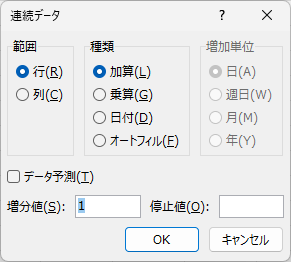
そんなときには「連続データ」画面を使う方法があります。とはいえ、
「ホーム」タブ - 「編集」グループ - 「フィル」メニュー
をたどって「連続データの作成」を選択するのも、ひと手間いります。
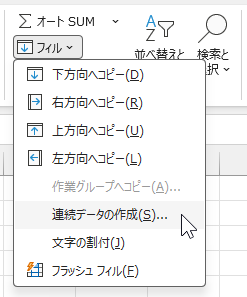
そこで、これから複数回「連続データ」画面を開くことがありそうなら「クイック アクセス ツールバー」に「連続データの作成」コマンドのボタンを追加すれば、一発で「連続データ」画面を開くことができます。
追加する手順としては、先ほどと同じように
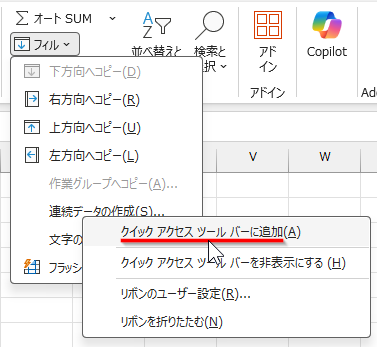
「ホーム」タブ - 「編集」グループ - 「フィル」メニュー
をたどって「連続データの作成」を右クリック、現れたメニューの中から「クイック アクセス ツールバーに追加」を選択します。
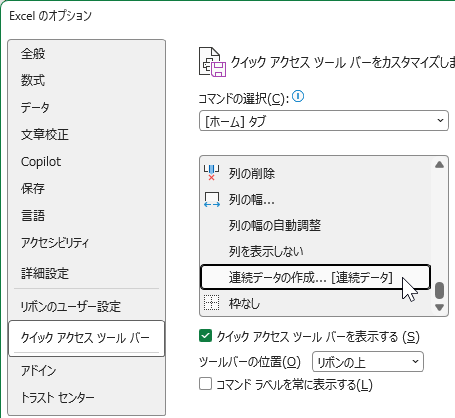
あるいは「クイック アクセス ツールバー」のカスタマイズ画面で追加する場合は「コマンドの選択」で「[ホーム]タブ」に絞り込み、一覧の下のほうにある 「連続データの作成... [連続データ]」 を追加します。
◆◇◆
「クイック アクセスツールバー」に追加後は「Alt」キーを押すと数字の「アクセスキー」が左端のボタンから 1 から順に割り振られるので、
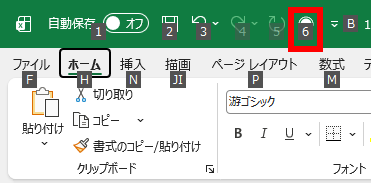
「Alt」「数字」の順でキーを押すことでも一発で実行できます。
数字は覚えなくても「Alt」を押せば表示されるので確認できます。
理解を深めるための「パソコン用語解説」
記事の情報は公開時あるいは更新時のもので、最新情報はリンク先など情報元の公式ページでご確認ください。