集計表に同じ名前の項目が複数あるときに数値を合計できますか?
 「データツール」の「統合」機能を使えば比較的、簡単にできます。
データを集計したとき、同じ名前の項目が複数あって、それそれの数値を合計したい場合には「小計」機能の「集計」も使えます。
でも、以下のように同じ名前の項目が連続していないときは、まず最初に同じ名前で商品をソートする必要があり、「集計」を完了するまで少し手間です。
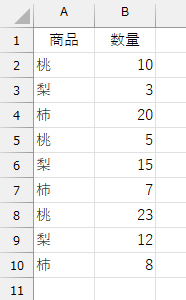
そこで「データツール」の「統合」機能を使ってみます。
- 集計後の表を挿入する左上端のセルを選択
※今回の例題では「D1」を選択
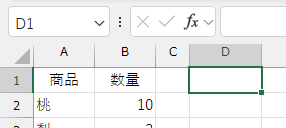
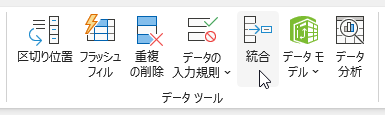
- 「データ」タブのリボンで「データツール」グループの「統合」ボタンを選択
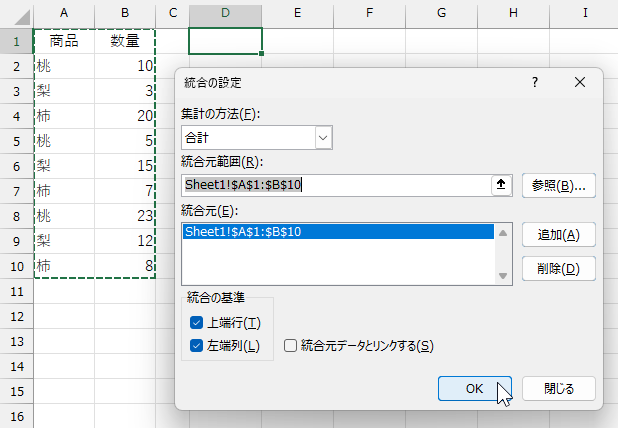
- 開いた「統合の設定」画面で
- 「集計の方法」を「合計」に
- 「統合元範囲」を「A1」から「B10」までの「$A$1:$B$10」を選択
- 「統合元」は右の「追加」ボタンを選択して追加
- 「統合の基準」は「上端行」「左端列」にチェック
- 「OK」ボタンで実行
これで同じ名前の項目はひとつになり、数値も合計されています。
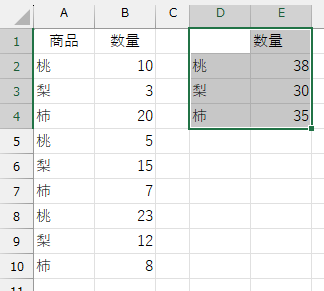
「D1」に「商品」と挿入されませんが「集計」機能を使うより、格段に早く集計でき、結果も分かりやすいです。
同様の集計は「ピボットテーブル」を使ってもできます。
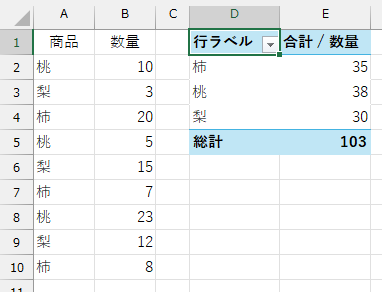
使いやすい、使い慣れたほうを選べばいいでしょう。
◆◇◆
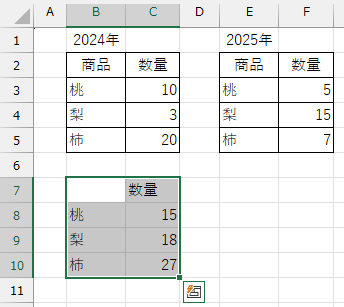
「統合」機能を使うと 2つの表を統合することもできます。
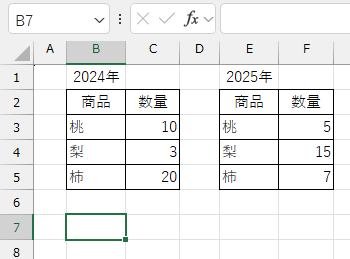
「B7」セルを選択後、「統合」ボタンで開いた「統合の設定」画面で
- 「集計の方法」を「合計」に
- 「統合元範囲」を「B2」から「C5」までの「$B$2:$C$5」を選択
- 「統合元」は右の「追加」ボタンを選択して追加
- 再度「統合元範囲」を「E2」から「F5」までの「$E$2:$F$5」を選択
- 再度「統合元」右の「追加」ボタンを選択して追加
- 「統合の基準」は「上端行」「左端列」にチェック
- 「OK」ボタンで実行
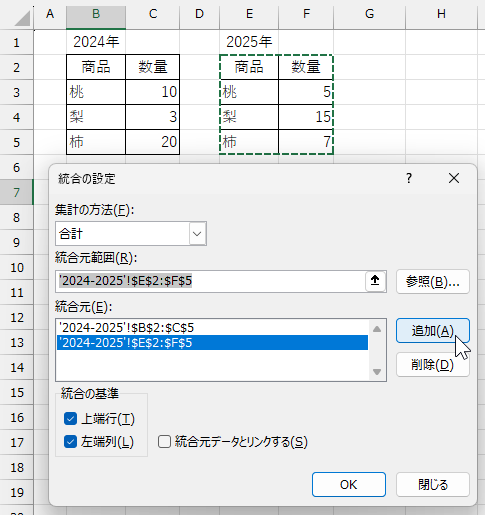
これで 2つの表で同じ名前の項目はひとつになり、数値も合計されます。
いろんなケースで使えそうですね。
理解を深めるための「パソコン用語解説」
記事の情報は公開時あるいは更新時のもので、最新情報はリンク先など情報元の公式ページでご確認ください。