Excel で「連続データの作成」とは、行あるいは列に連続した数値や日付などを一括入力する操作で、「ホーム」タブの「編集」グループで「フィル」メニュー内の「連続データ」作成画面を開くコマンドです。
Excel で行や列に連番を一括で入力する方法は紹介済みです。
この記事では、まず最初に使いやすくて覚えやすい「オートフィル」機能を紹介しており、これで多くの連続データ入力は対応できます。
でも、さらに細かく「連続データ」の「範囲」や「種類」「増加値」などを指定して一括入力したいとき「連続データ」画面を使います。
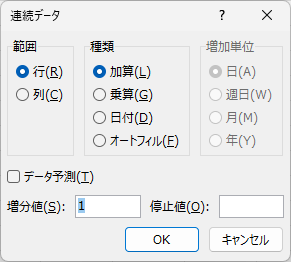
「連続データ」画面を開くコマンドは以下の場所にあります。
- 「ホーム」タブ - 「編集」グループ - 「フィル」メニュー
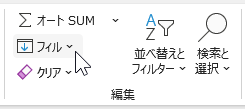
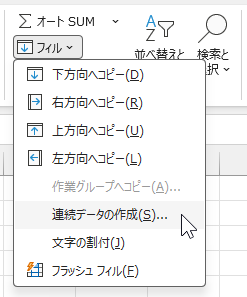
この「フィル」メニューの中に「連続データの作成」があり、それを選択することで「連続データ」画面が開きます。
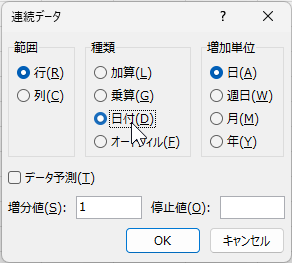
開いた「連続データ」画面では、まずは「範囲」「種類」「増加単位」を選択します。
- 範囲:行、列
- 種類:加算、乗算、日付、オートフィル
- 増加単位:日、週日、月、年
ただし「増加単位」は「日付」に関係する単位なので「種類」が「日付」のときだけ選択できるようになります。
「データ予測」にチェックを入れると、その名のとおり次に入力するデータを予測して連続データが作成されますが、あまり使いません。
あとは「増分値」「停止値」を指定すると「加算」「乗算」「日付」の増加する値を決めたり、その増加を停止させる値を指定できます。
たとえばセル「B1」に「10」の値が入力され、選択されている状態で「連続データ」画面を開き、
- 「範囲」を「行」
- 「種類」を「加算」
- 「増値分」を「5」
- 「停止値」を「30」
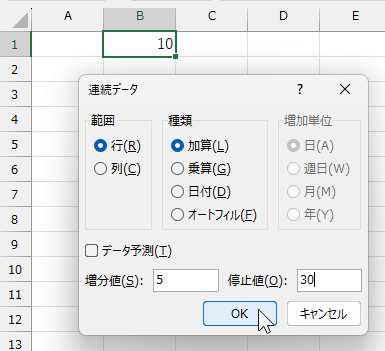
とすると「C1」に「15」、「D1」に「20」、「E1」に「25」、「F1」に「30」と
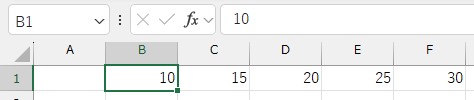
一括で入力されるわけです。
記事の情報は公開時あるいは更新時のもので、最新情報はリンク先など情報元の公式ページでご確認ください。