Word で文書の一部を折りたたんだり、展開したりできますか?
 「見出し」に「見出しスタイル」を設定していれば可能です。
先日、Word で「目次」を自動的に挿入する方法を紹介しました。
その中で「見出し」に「見出しスタイル」を設定するには、設定したい「見出し」を選択した状態で「スタイル」グループから「見出し1」や「見出し2」をクリックして、それぞれ適用する方法を解説しました。
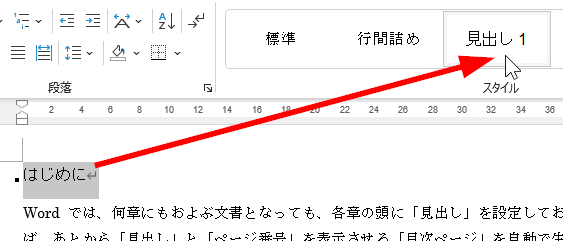
このとき「見出し1」や「見出し2」のスタイルを設定した「見出し」の上にマウスポインターを合わせると、その「見出し」の左端に小さな黒い三角形が現れます。
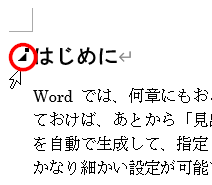
そして、この三角形をクリックすると、三角形が少し回転して、頂点が右下から右横に向きを変え、同時に「見出し」だけを残して、その下にあった「見出し」以下の部分は折りたたまれて非表示となります。
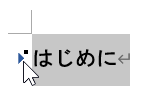
折りたたまれた状態の「見出し」はマウスポインターを合わさなくても小さな黒い三角形が常時、頂点が右横で表示されたままとなっており、「折りたたまれているか」どうかは見れば分かります。
この状態で三角形を再度、クリックすると、頂点が右下に向きを変えて、その下に折りたたまれていた部分が展開され、表示されます。
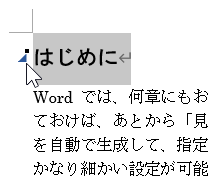
展開された状態の「見出し」は、上にマウスポインターを合わさないと小さな黒い三角形は表示されません。
◆◇◆
さらに「見出しスタイル」を設定した「見出し」を右クリック、現れたメニューから「展開/折りたたみ」を実行できます。
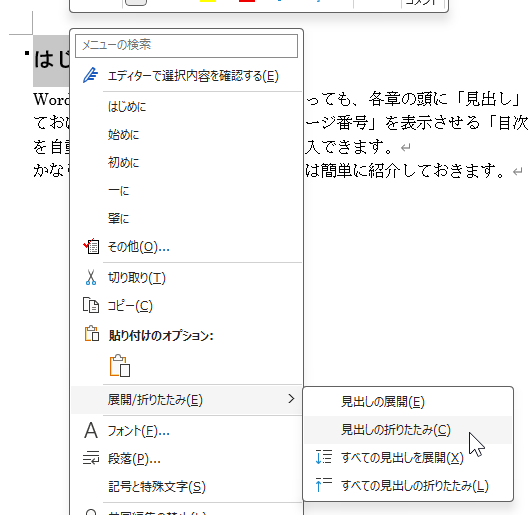
「展開/折りたたみ」の下層メニューには
- 見出しの展開
- 見出しの折りたたみ
- すべての見出しを展開
- すべての見出しの折りたたみ
があり、ポインターで指している「見出し」の折りたたみ/展開に加え、「すべての見出し」を一括で折りたたんだり、展開したりもできます。
また「見出し」が選択された状態で「折りたたみ/展開」を切り替えるショートカットキーは以下の通り。
・テンキーを使わない場合: Shift + Alt + ;
・テンキーを使った場合 : Shift + Alt + +
「Shift + ; 」は「+」になるので、テンキーを使った場合は「Alt + +」になりそうですが、それでは操作できず「Shift + Alt + +」となります。
理解を深めるための「パソコン用語解説」
記事の情報は公開時あるいは更新時のもので、最新情報はリンク先など情報元の公式ページでご確認ください。