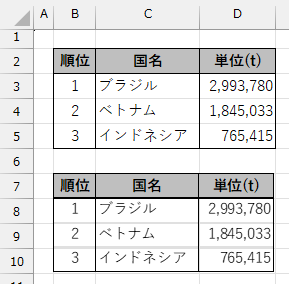
Excel で表を「コピー」して「貼り付け」するとき「リンクされた図」として貼り付けることができます。「リンクされた図」は「コピー」した元の表を編集すると、確定後に連動して「図」も編集されます。
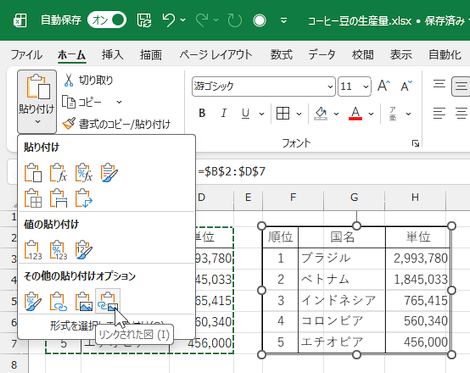
具体的な手順としては
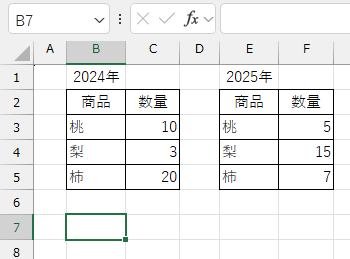
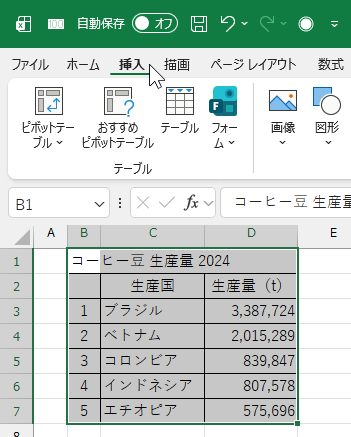
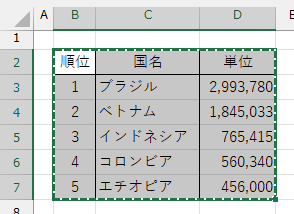
- 「図」にしたい表全体を選択して「コピー(Ctrl+C)」
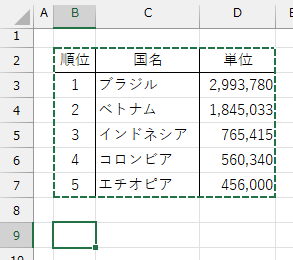
- 「貼り付け」たい場所のセルを選択
- 「ホーム」リボンの「貼り付け」ボタン下をクリック
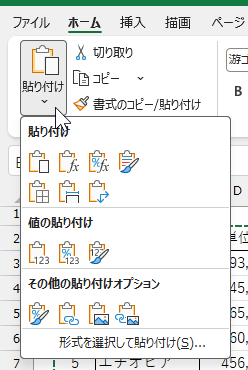
- 現れたメニューの「その他の貼り付けオプション」で「リンクされた図」を選択
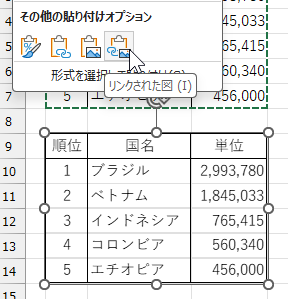
※ 実行前にプレビューが表示されます。
これで表の「リンクされた図」が「貼り付け」により生成されます。
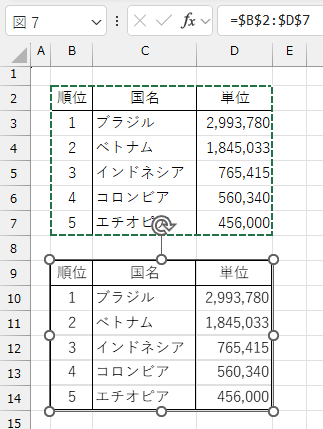
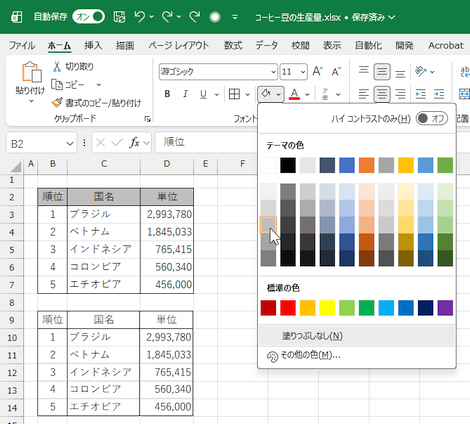
元の表を編集(この例ではセルの背景色を変更)して
確定すると「リンクされた図」にも反映されます。
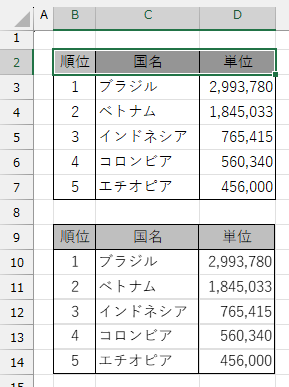
もちろん、数値や文字の変更や削除なども反映されます。
逆に元の表はなくてもいいと「すべてクリア」すると「リンクされた図」も削除されるので注意が必要です。
記事の情報は公開時あるいは更新時のもので、最新情報はリンク先など情報元の公式ページでご確認ください。