Excel で同じ操作を繰り返すとき、効率のいい方法はありますか?
 「F4」キーを押すことで直前の操作を繰り返すことが可能です。
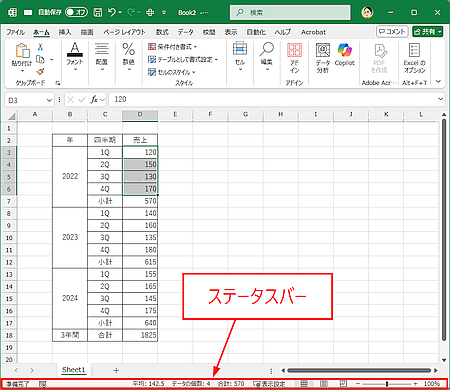
たとえば Excel で作成した表で、強調したいセルの値を太字にしたいときは、強調したいセルを選択して、ショートカットキー「Ctrl + B」を使うことで簡単に実行できます。
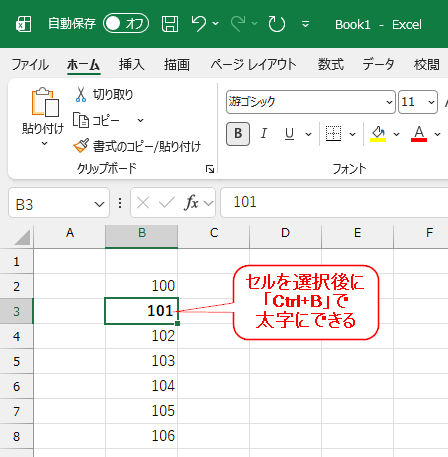
強調したいセルの値が複数ある場合、順次、該当するセルを選択しては同じショートカットキー操作を繰り返すか、「Ctrl」キーを押しながら複数セルを同時選択してから、同じショートカットキー操作をします。
ですが、この直前の操作を複数セルに適用する(繰り返す)場合、
「F4」キー
を使うこともできます。
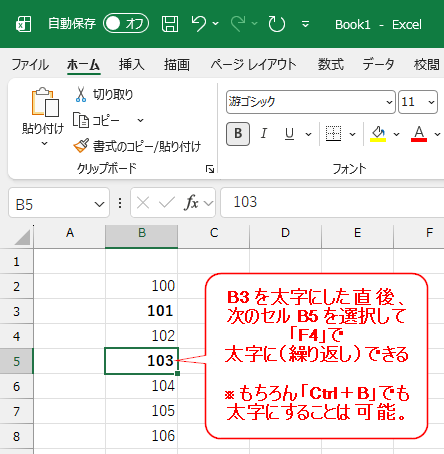
つまり、強調したいセルを選択して、ショートカットキー「Ctrl + B」を使って値を太字にしたあと、次のセルを選択して「F4」キーを押すとそのセルの値も太文字になります。
ここでポイントは「F4」キーで「繰り返し」したのは「セルの値を太字にする」という「フォント操作」であり、ショートカットキー「Ctrl + B」ではない、ということです。
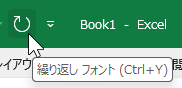
実際に、このときの「F4」キーでは、値を太字にできても、太字を普通に戻す操作はできない、ということです。
難しく考える必要はなく、シンプルな操作なら「F4」キーを押すことで直前の操作を「繰り返す」ことができると覚えて、使えばいいでしょう。
◆◇◆
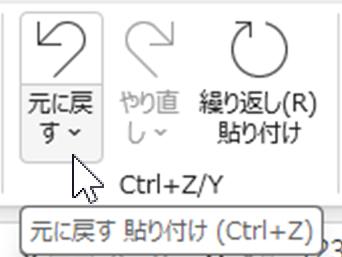
直前の操作を「繰り返す」には「Ctrl + Y」というショートカットキーも使えますが、ファンクションキーがあるなら、ワンキーで実行できる「F4」のほうが効率的に作業できるでしょう。
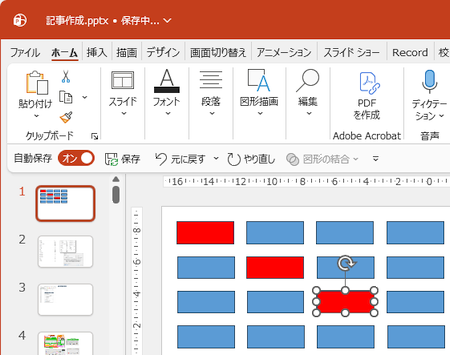
また「F4」キーによる直前操作の「繰り返し」は Word や PowerPoint など Officeアプリでも使うことができるので、同じ操作の単調な繰り返しが複数あるなら利用してみるといいでしょう。
希望通りの結果でなかったら「Ctrl + Z」で「元に戻す」ことができます。
なので、とりあえず使ってみて、便利だったら取り入れるといいでしょう。
理解を深めるための「パソコン用語解説」
記事の情報は公開時あるいは更新時のもので、最新情報はリンク先など情報元の公式ページでご確認ください。