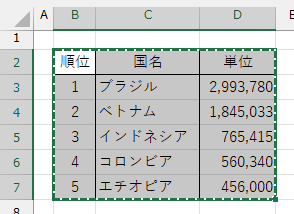
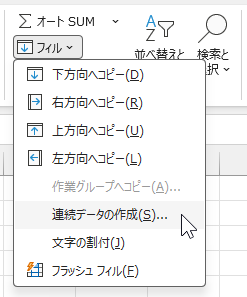
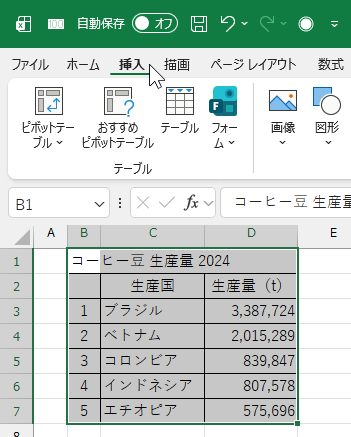
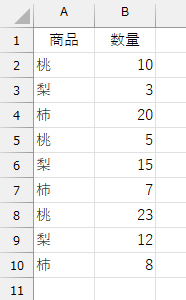
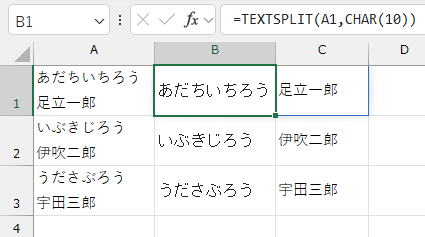
Excel の「統合」機能とは、複数の表をひとつにまとめ、同じ項目に対して「合計」や「平均」といった方法で集計した表を生成する「データツール」です。ひとつの表でも重複した項目をまとめた集計ができます。
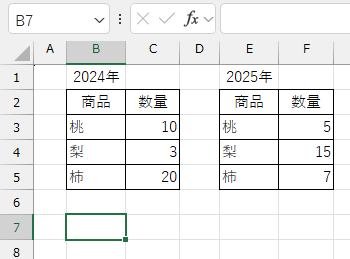
「統合」機能では、まずは集計表を生成する左上のセルを指定します。
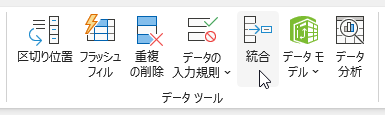
次に「データ」タブのリボンで「データツール」グループの「統合」ボタンを選択し、
開いた「統合の設定」画面で、集計の方法を決め、統合したい表を「範囲」で選択して「統合元」として追加します。
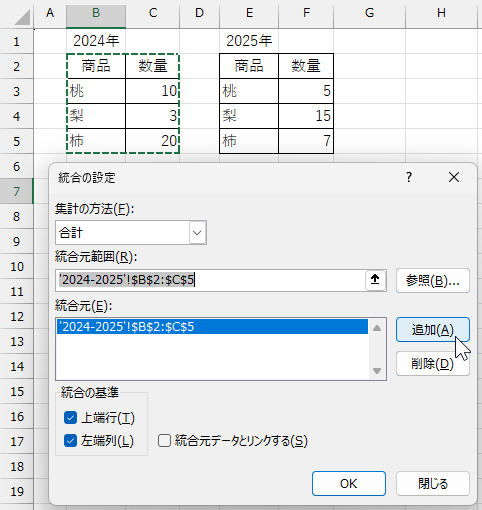
表が2つ以上あれば、順番に「範囲」選択して「統合元」に追加します。
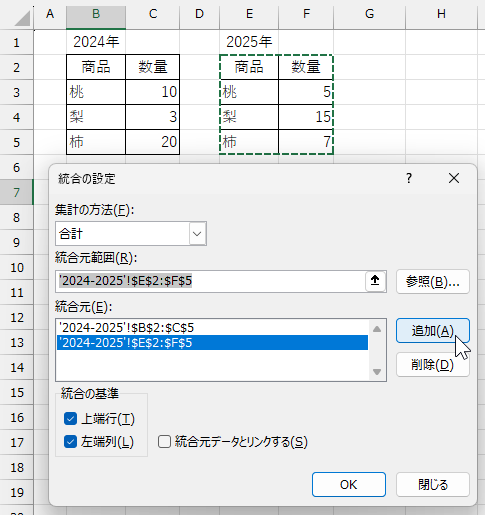
「統合の基準」を「上端行」「左端列」として「OK」を選択すると統合された表が生成されます。
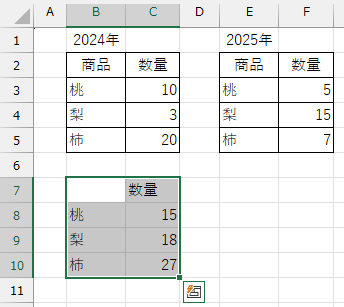
「Q&A」では「ひとつの表で重複した項目をまとめて集計」さらには「複数の表をひとつにまとめて集計」する手順を同じシートを使ったシンプルな例で紹介しています。
「統合」機能が強力なのは、別のシート、さらには別のブックにある表も選択して統合できることです。たとえば毎年、別々のファイルに同様の表を作成していたら、数年分の合計や平均などを集計できます。
さらに複数の表で、違う項目がある、順番が違う、といった場合でも、統合した表ではすべての項目を揃え、重複のない表を生成できます。
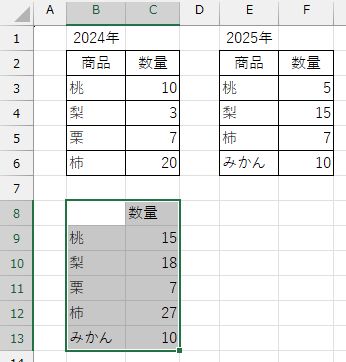
分かりやすいように単純化した表を使いましたが、大きな表でも、シートやブックをまたいでも、同様の手順できちんと「統合」ができます。
記事の情報は公開時あるいは更新時のもので、最新情報はリンク先など情報元の公式ページでご確認ください。