Excel の表をコピーして図として貼り付けることはできますか?
 「貼り付けのオプション」で「図」を選択します。
Excel で作成した表を「図」にしたいときは「コピー」してから「図」として「貼り付け」ます。
具体的な手順としては
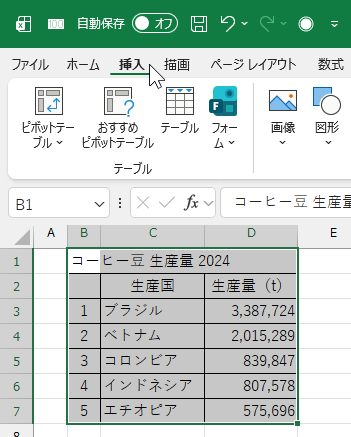
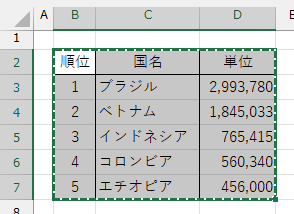
- 「図」にしたい表全体を選択して「コピー(Ctrl+C)」
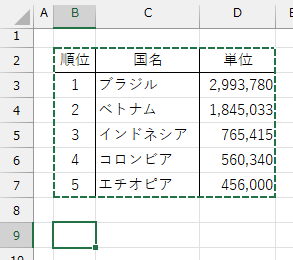
- 「貼り付け」たい場所のセルを選択
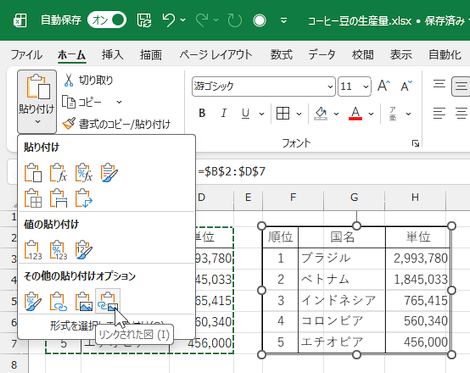
- 「ホーム」リボンの左端にある「貼り付け」ボタン下をクリック
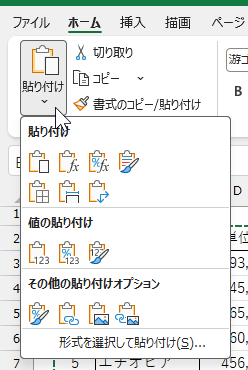
- 現れたメニューの「その他の貼り付けオプション」で「図」を選択
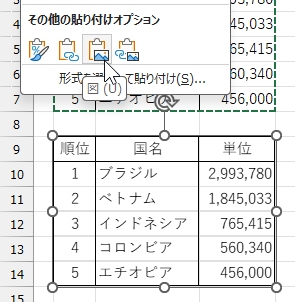
※ 実行前にプレビューが表示されます。
これで表の「図」が「貼り付け」により生成されます。
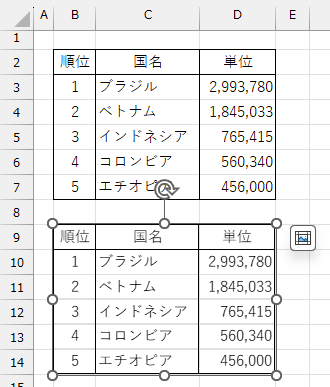
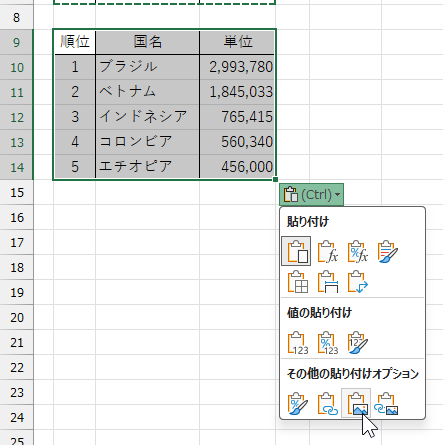
あるいは「2」でショートカットキー「Ctrl+V」で「貼り付け」した表の右下に表示される「貼り付けのオプション」ボタンをクリックして現れた「貼り付けオプション」で「その他の貼付けオプション」の中から「図」を選択することができます。
できた「図」はコピーして、ほかのアプリに「図」として「貼り付け」もできますし、
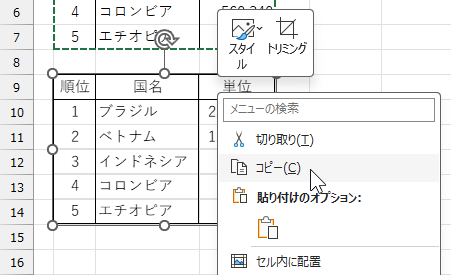
「図」を右クリック、メニューから「図として保存」を選択することで画像ファイルとして保存できます。
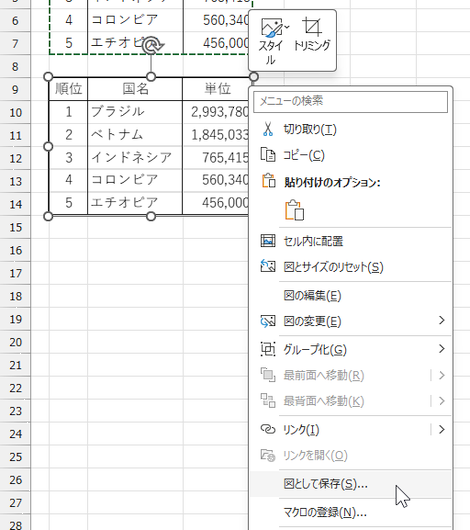
◆◇◆
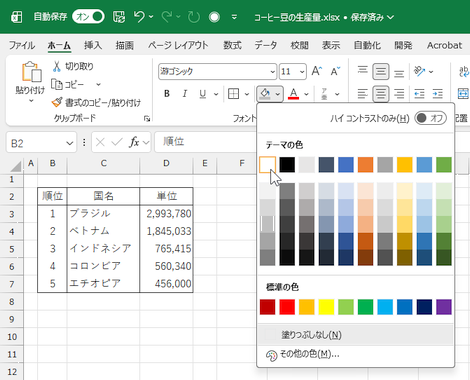
注意点としては、元の表でセルの背景が「塗りつぶしなし」の状態だと生成された「図」は背景が透けた状態になります。
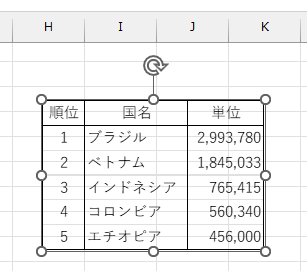
なので必要なときは元の表で背景を「白」で「塗りつぶし」しておきます。
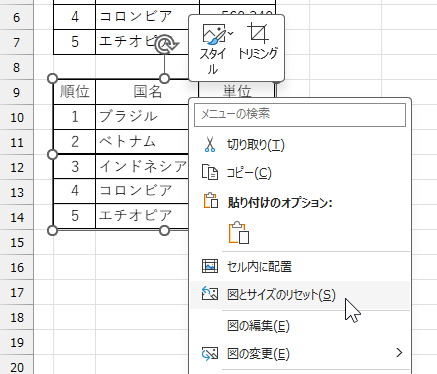
また「図」として「貼り付け」ると罫線の太さが一部、ほかと違う場合があります。
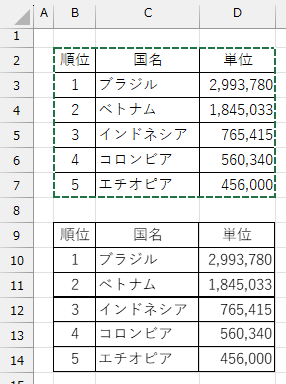
そのときは「図」を右クリック、メニューで「図とサイズのリセット」で解決することがあります。
もし印刷したイメージ通りに表を「図」にしたいなら「印刷(Ctrl+P)」で印刷プレビュー表示をして、「ページに合わせる」で実際のサイズにします。
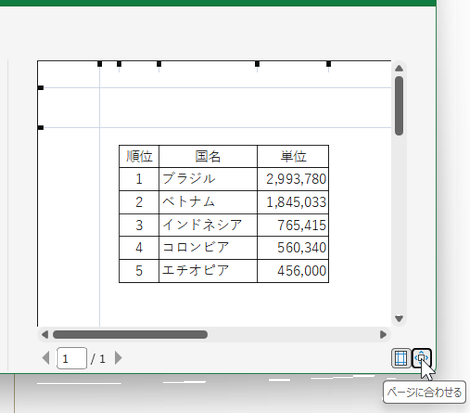
その状態で画面キャプチャーをして欲しい表を切り抜くことができます。
理解を深めるための「パソコン用語解説」
記事の情報は公開時あるいは更新時のもので、最新情報はリンク先など情報元の公式ページでご確認ください。