Excel でグラフを作成するとき、項目ごとに好きな色にできますか?
 個別に変更するか「テーマ」の「配色」でカスタマイズできます。
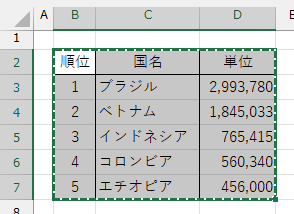
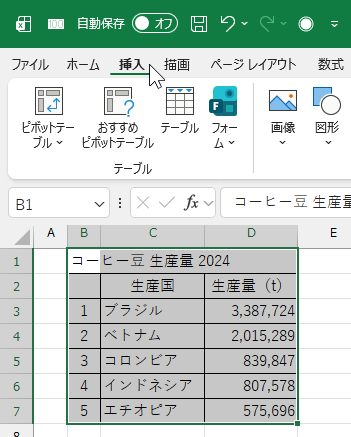
たとえば Excel で「ベスト 5」の表から項目ごとに色の違う棒グラフを作成するには、表を範囲選択した状態で「挿入」タブに切り替えます。
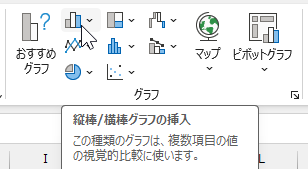
「グラフ」グループから「棒グラフの挿入」を選択します。
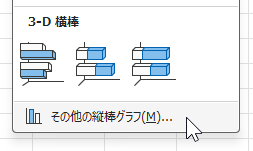
現れたメニュー一番下の「その他の縦棒グラフ」を選択、
「グラフの挿入」画面が開き、「すべてのグラフ」タブに切り替え、項目ごとに色が違うグラフを選択します。
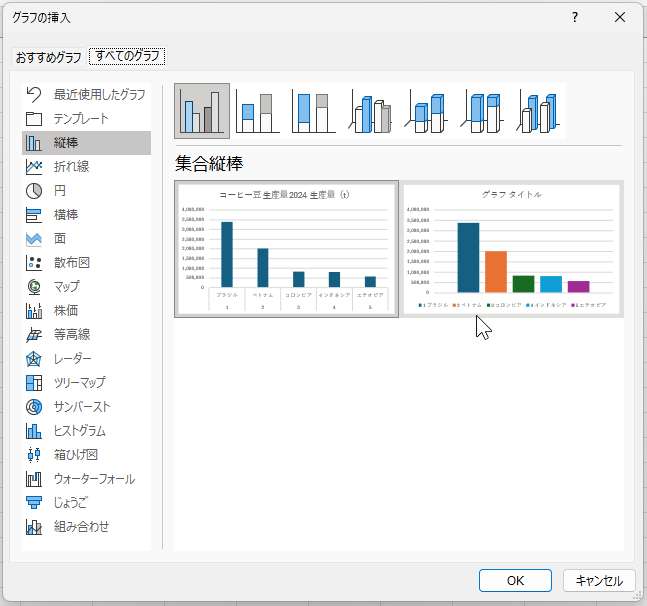
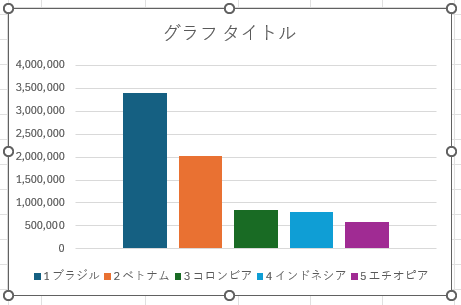
これで 5つの項目すべてで色が違う棒グラフが挿入できます。
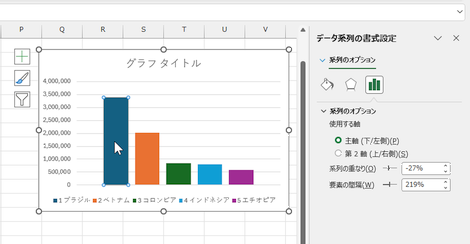
このとき項目ごとに「棒」をダブルクリックで画面右に作業ウィンドウが現れるので。
「データ要素の書式設定」の「塗りつぶし」項目の「色」が選択した縦棒の色になっています。
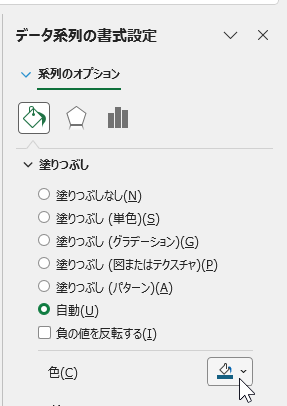
「色」メニューから好きな色を選択すれば、個別に色を変更することができます。
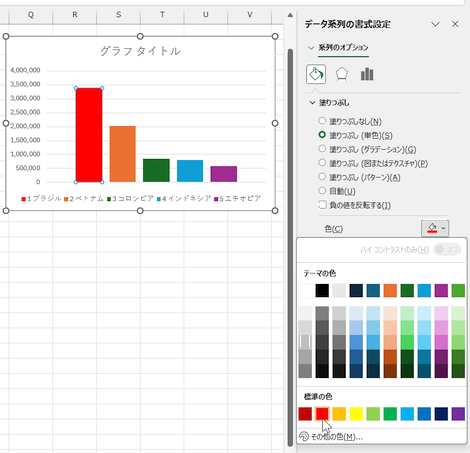
個別の変更が大変なら「配色パターン」を切り替えることで、まとめて変更することもできます。
「ページレイアウト」タブで「テーマ」グループから「配色」を選択、
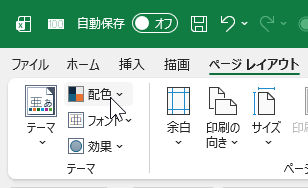
メニューから好みのパターンを選択することで切り替わります。
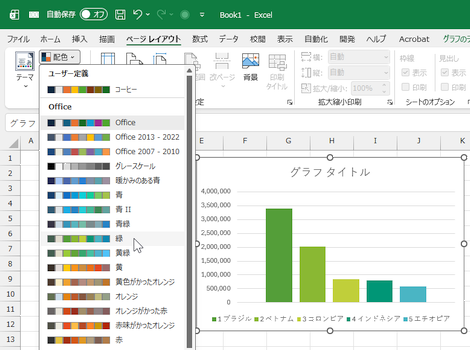
ちなみに「新規作成」した Excel ブックであれば「テーマ」の「配色」は「Office」が既定として選択されています。
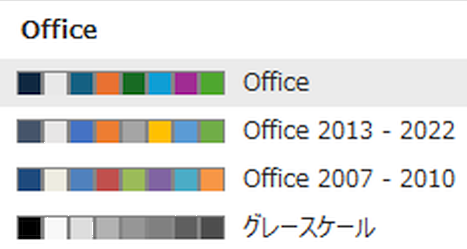
「配色パターン」を切り替えた上で、ひとつくらいは個別に変更する、というのもありでしょう。
◆◇◆
好みのパターンがない場合、色の組み合わせをカスタマイズもできます。「テーマ」グループの「配色」メニュー一番下の「色のカスタマイズ」を選択します。
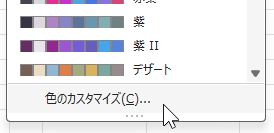
すると「テーマの新しい配色パターンを作成」画面が開き、「アクセント 1」から「アクセント 5」を設定することで「ベスト 5」の 5項目すべてを決めることもできます。
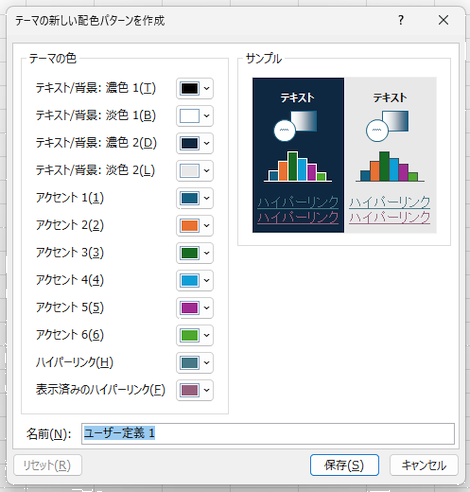
色を変更した状態で「名前」を決めて「保存」しておけば、
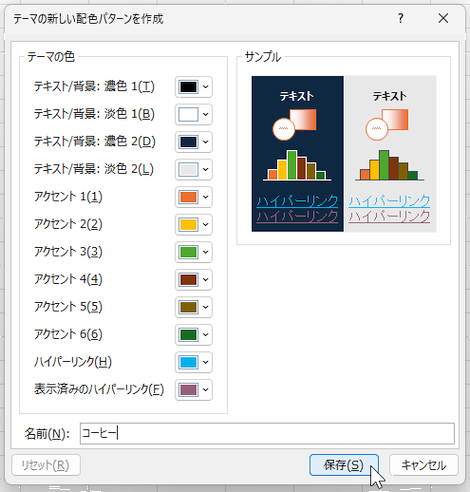
次回からも同じ配色パターンを使うことができます。
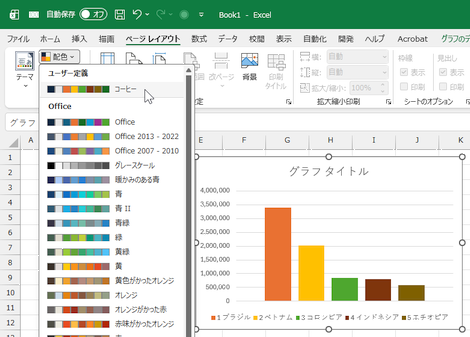
追加した「ユーザー定義」は PowerPoint などでも表示され、使えます。
理解を深めるための「パソコン用語解説」
記事の情報は公開時あるいは更新時のもので、最新情報はリンク先など情報元の公式ページでご確認ください。