同じアプリで開いた複数ウィンドウから希望するものを探せますか?
 タスクバーでアプリのアイコンからポップアップ表示させる方法が一般的です。
Windows でアプリを起動してウィンドウが開くと、ウィンドウが開いている画面下のタスクバー上に、そのアプリのアイコンが現れます。
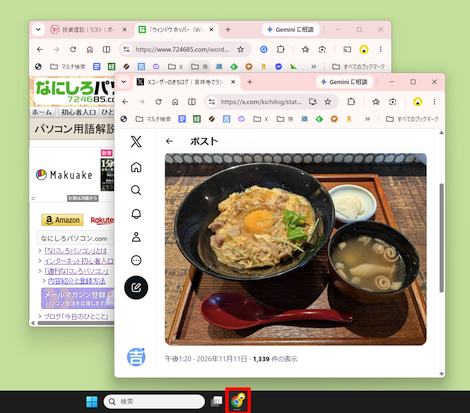
起動したアプリが「タスクバーにピン留め」されている場合には最初からタスクバー上にありますが、その場合もアイコンの下に「小さな点」あるいは「短いバー」が表示され、ウィンドウが開いていることが分かります。
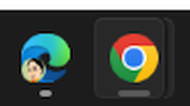
アプリが選択されていると「小さな点」が「短いバー」になります。
その下に「小さな点」が表示されているアイコンの上に、マウスポインターを合わせると、そのアプリで開いたウィンドウが「サムネイル」画像でポップアップ表示され、ウィンドウが複数なら横並びで表示されます。
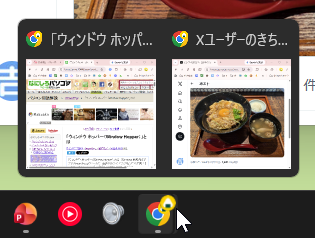
そのポップアップ表示から希望するウィンドウをクリックすると、
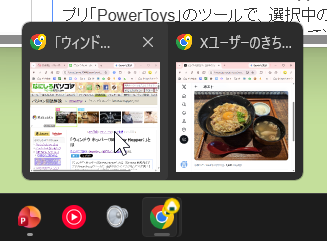
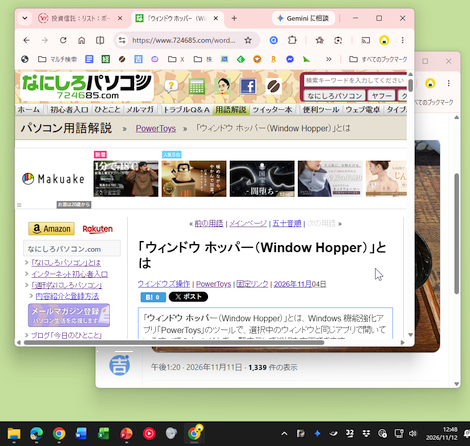
そのウィンドウにフォーカスがある状態で最前面に表示されます。
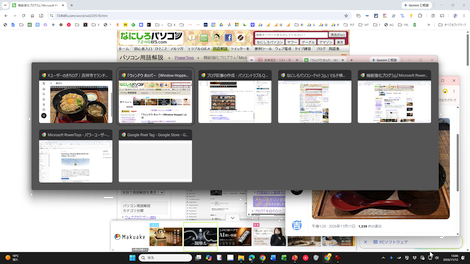
このポップアップ表示は便利ですが、同じアプリで開いたウィンドウの数が増えすぎると横並びの「サムネイル」表示では横幅がいっぱいになります。
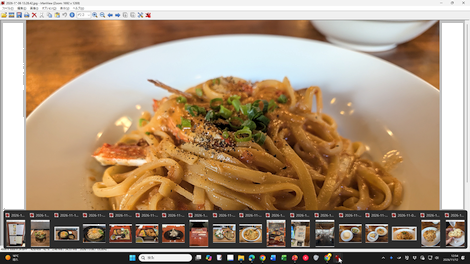
それを超えると縦にファイル名だけを並べた表示に切り替わってしまいます。
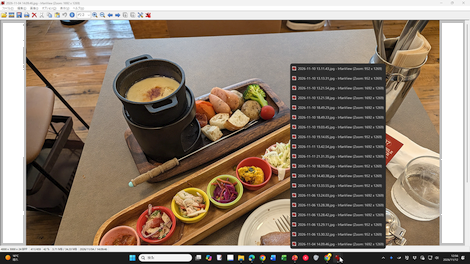
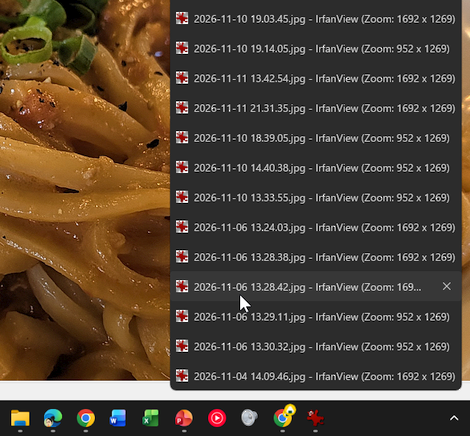
こうなるとファイル名だけでは、どのウィンドウか判別しにくく、特に撮影日時がファイル名の画像ファイルなどは区別がつきません。
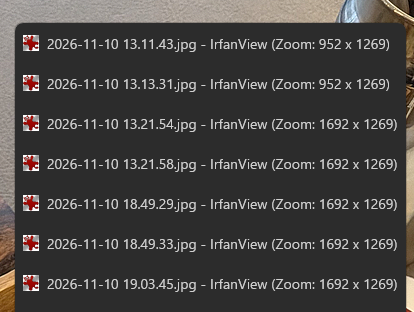
そんなときでも、縦にファイル名が並ぶポップアップ表示の上にマウスポインターを合わせると、合わせたファイル名のウィンドウが一時表示されるので、切り替えながら希望のファイルを探すことは可能です。
◆◇◆
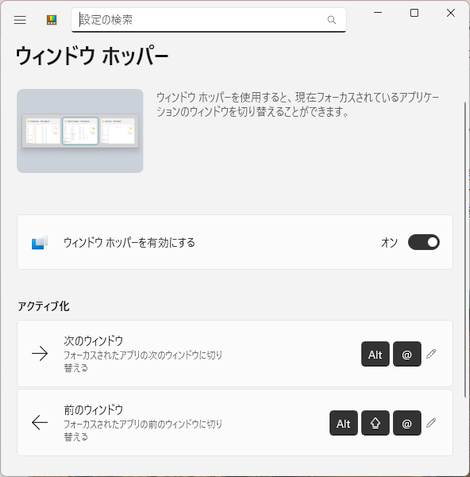
そんな数が多くなっても同じアプリで開いているすべてのウィンドウをサムネイルで一覧表示でき、希望のウィンドウを探して選択できるのが Windows 機能強化アプリ「PowerToys」の「ウィンドウ ホッパー」です。
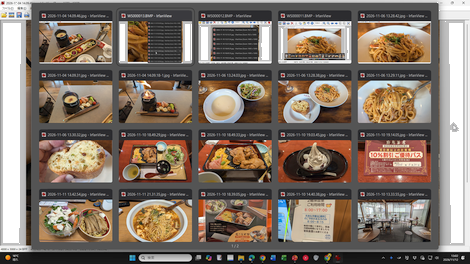
さらに「ウィンドウ ホッパー」ならマルチディスプレイを使っていて、同じアプリで開いた複数のウィンドウが複数のディスプレイの画面上で分かれているときでも、一括でサムネイルによる一覧表示ができます。
理解を深めるための「パソコン用語解説」
記事の情報は公開時あるいは更新時のもので、最新情報はリンク先など情報元の公式ページでご確認ください。