「CursorWrap」とは Windows 機能強化アプリ「Microsoft PowerToys」のツールで、マウスポインターがモニター画面の一番端を超えたとき、瞬時に反対側の一番端から現れる移動が可能です。
「Microsoft PowerToys」については以下も参考にしてください。
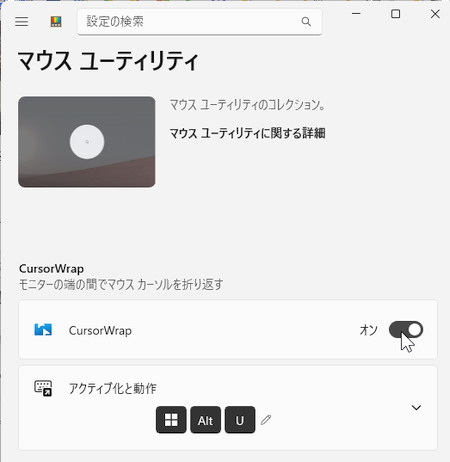
その「PowerToys」でマウスを強化する「マウス ユーティリティ」に 2026年2月に追加されたのが「CursorWrap(カーソル ラップ)」です。
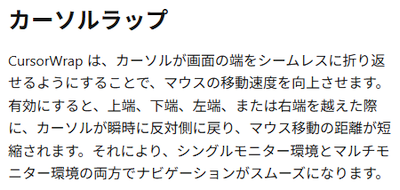
「Microsoft Learn」サイトの説明では「カーソルラップ」とカタカナ表記ですが「PowerToys」設定画面では「CursorWrap」となっています。
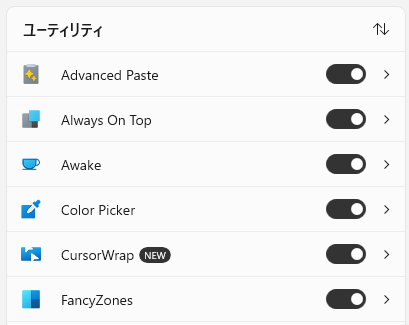
パソコンに「PowerToys」をインストールして、起動後に「PowerToys の設定」画面で「CursorWrap」のオン/オフを切り替えることができ、さらに「CursorWrap」項目選択をして細かい設定ができます。
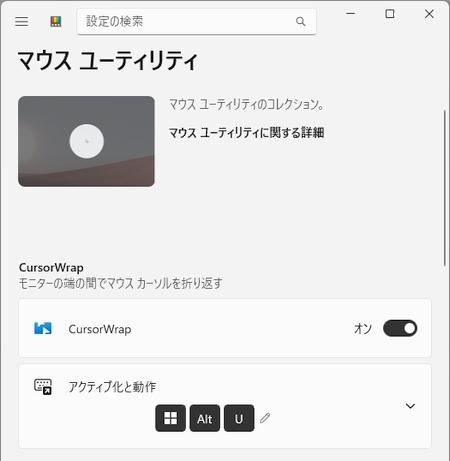
「アクティブ化と動作」によって「CursorWrap」機能のオン/オフを切り替えるショートカットキーを設定できます。初期設定では
Windows + Alt + U
が割り振られていますが、編集して変更することも可能です。
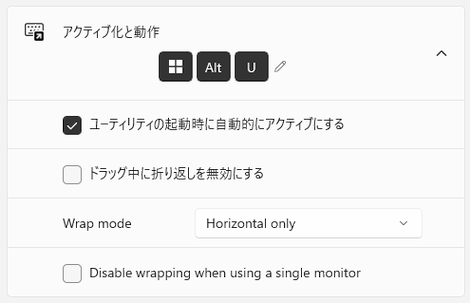
さらに以下の設定ができます。
- ユーティリティの起動時に自動的にアクティブにする
└ 常にオンにして利用したいときにはチェック
- ドラッグ中に折り返しを無効にする
└ ドラッグ操作中は無効にしたいときにはチェック
- Wrap mode
- Vertical and horizontal(垂直方向と水平方向)
- Vertical only(垂直方向だけ)
- Horizontal only(水平方向だけ)
└左端から右端、右端から左端のときだけ有効にしたいときは「Horizontal only」を選択
- Disable wrapping when using a single monitor
└ シングルモニターのときは無効にしたいときにはチェック
正直、下端から上端、上端から下端にワープする「Vertical」の設定は下端のタスクバーや上端のタイトルバーを操作しにくくなるので
- 「Horizontal only」に設定するのが一番使いやすい
と感じています。
記事の情報は公開時あるいは更新時のもので、最新情報はリンク先など情報元の公式ページでご確認ください。