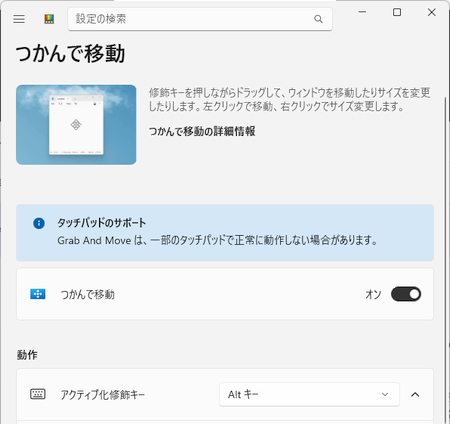
「つかんで移動(Grab And Move)」とは、Windows 機能強化アプリ「PowerToys」のツールで「修飾キー」を押しながらドラッグ操作することで選択したウィンドウを移動したり、サイズを変更したりできます。
通常、ウィンドウを移動させたいときは、ウィンドウの一番上にある「タイトルバー」など狭いエリアにマウスポインターを合わせてから、左ボタンを押した状態でドラッグをする必要があります。
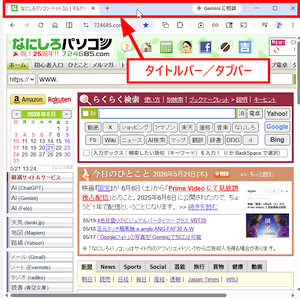
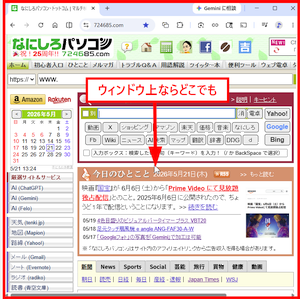
それが「つかんで移動」をオンにすれば、「タイトルバー」に限らず、ウィンドウ上のどこにマウスポインターがあっても、「修飾キー」を押しながら、マウスの左ボタンによるドラッグ操作でウィンドウを移動できます。
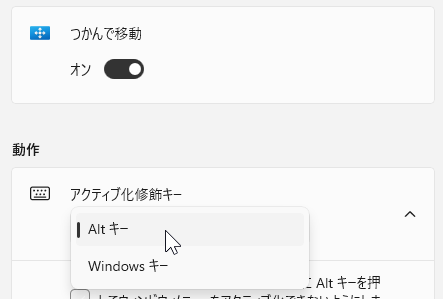
ここで「修飾キー」は初期設定で「Alt キー」ですが「Windows キー」に変更できます。
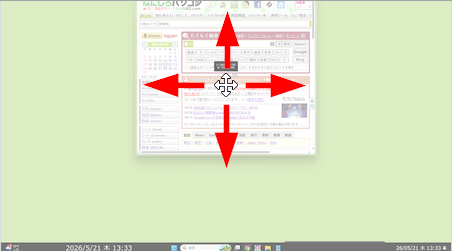
「修飾キー」を押しながらマウスの左ボタンを押すと、マウスポインターが「十字矢」アイコンになるので、その状態で上下左右、移動させたい方向にドラッグします。

たとえば「つかんで移動」はウィンドウの上部が画面からはみ出して「タイトルバー」が隠れているような状態でも、それ以外の場所をつかんでドラッグによる移動ができます。
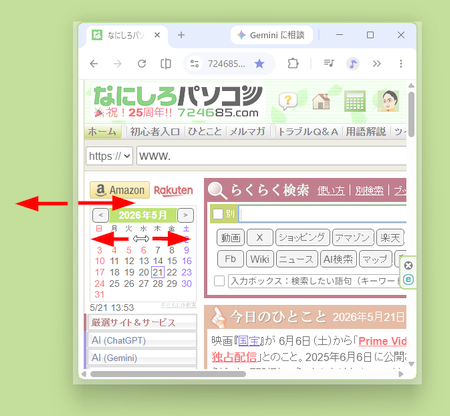
一方、修飾キーを押しながら右ボタンのドラッグ操作でウィンドウのサイズを変更する場合、ウィンドウ上のマウスポインターの位置で
- 上 1/3 エリアで、上下にドラッグで「上下矢」アイコンとなり、上端の境界線が上下に移動して拡大縮小
- 下 1/3 エリアで、上下にドラッグで「上下矢」アイコンとなり、下端の境界線が上下に移動して拡大縮小

- 右 1/3 エリアで、左右にドラッグで「左右矢」アイコンとなり、右端の境界線が左右に移動して拡大縮小
- 左 1/3 エリアで、左右にドラッグで「左右矢」アイコンとなり、左端の境界線が左右に移動して拡大縮小

できます。マウスポインターは境界線上なくても大丈夫です。
「つかんで移動」がオンでもサイズ変更は無効にするには
- 修飾キーを押しながら右クリックしてウィンドウのサイズを変更する
という設定項目のチェックを外します。
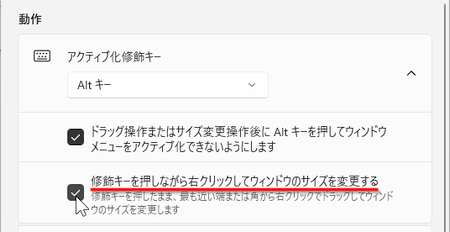
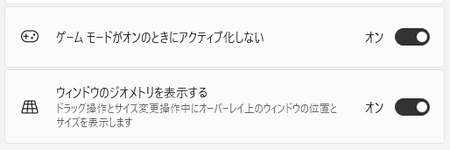
さらに以下の設定もできます。
- ゲームモードがオンのときにアクティブ化しない
- ウィンドウのジオメトリを表示する
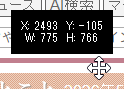
※位置やサイズを数値表示
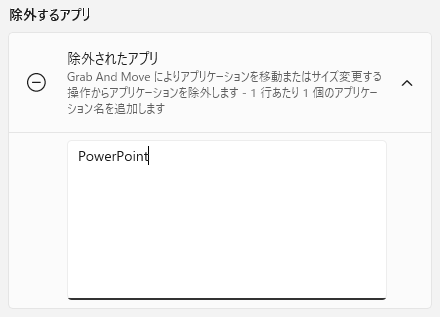
また「除外アプリ」の入力ボックスにアプリ名を入力することで「つかんで移動」がオンでも使えないように設定できます。
「Microsoft PowerToys」については以下も参考にしてください。
その「PowerToys」に 2026年4月 に追加されたのが「つかんで移動(Grab And Move)」なのです。
「Microsoft Learn」サイトの説明では「Grab And Move」と英語表記ですが「PowerToys」設定画面では「つかんで移動」となっています。
記事の情報は公開時あるいは更新時のもので、最新情報はリンク先など情報元の公式ページでご確認ください。