ブラウザーでウェブページ画面をマウスだけでズームできますか?
 拡張機能「FlowMouse」をインストールして設定すれば可能です。
Chrome でウェブページ画面を拡大縮小(ズーム)する方法はいくつもあって、すでに記事として紹介しています。
その中でも、マウスを使った操作方法には
- 「Ctrl」キーを押しながら「ホイール」を回転させると上方向の回転で「拡大」、下方向の回転で「縮小」
があります。
でも、この『「Ctrl」キーを押しながら』が意外と手間だったりします。
キーボード操作中なら「Ctrl」キーを押すのは簡単ですが、マウスだけ使っているときに、急に左手で「Ctrl」キーを押すのは結構、面倒です。
そんなとき、
- マウスの右ボタンを押しながら「ホイール」を回転させると、上方向の回転で「拡大」、下方向の回転で「縮小」
ができると右手だけ、マウスだけでズーム操作が可能になります。
この操作がマウスジェスチャー機能を追加するときに紹介した拡張機能「FlowMouse」で可能になります。
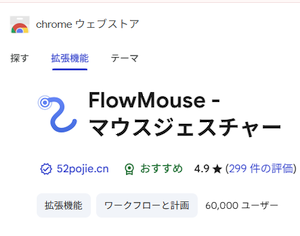
「FlowMouse」導入後「設定」画面で「マウスホイールジェスチャー」を有効にして以下の設定にします。
- 右ボタンを押しながら上にスクロール - 拡大
- 右ボタンを押しながら下にスクロール - 縮小
さらに拡大/縮小後に設定倍率(初期設定は 100%)に戻せるように
- 右ボタンを押しながらホイールをクリック - ズームをリセット
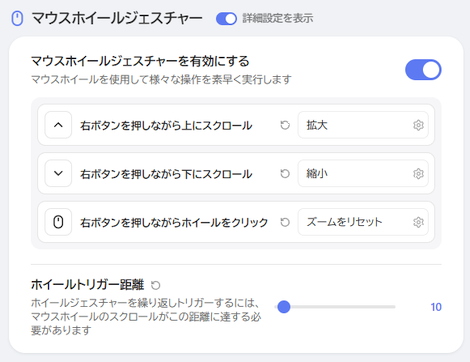
にすればマウスの右ボタンとホイールだけでズーム操作が完結します。
◆◇◆
ただし「右ボタンを押しながらホイールをクリック」という操作は慣れないと押しにくいので、「FlowMouse」の設定で「特別なジェスチャー」を有効にして
- 右ボタンを押しながら左クリック - ズームをリセット
とすると、ホイールをクリックするより押しやすい操作になります。
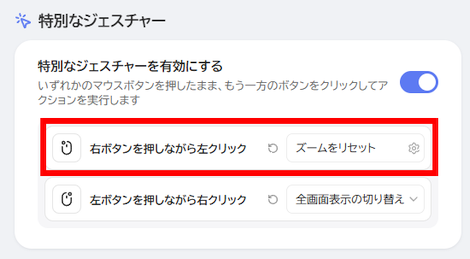
さらに「ズームをリセット」の詳細設定では、たとえば
- リセット先 - カスタム値
- カスタム値 - 125%
とすることもできます。この「125%」は「150%」など、自分が一番よく使う倍率に設定しておくと便利です。
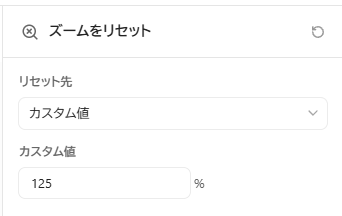
たとえば「125%」に拡大することが多いのに毎回、ホイールを回転させ、100% > 110% > 125% と段階的にではなく、一発で希望倍率にできます。
理解を深めるための「パソコン用語解説」
記事の情報は公開時あるいは更新時のもので、最新情報はリンク先など情報元の公式ページでご確認ください。