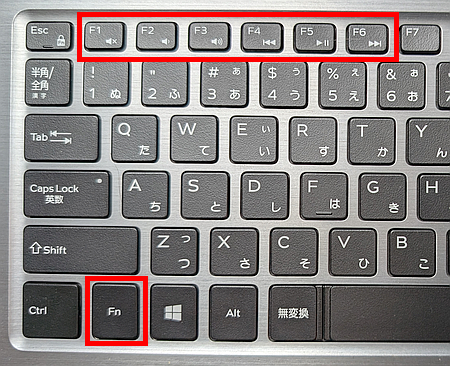
「Copilot」が音声で会話を開始できるようになったと聞きました。
 「Hey, Copilot」というウェイクワードを設定できます。
「Copilotアプリ」で「音声モード」による「会話」を開始する合図に「Hey, Copilot」という「ウェイクワード」が使えます。
- 「ウェイクワード(Wake Word)」とは
※ 起動(機能を開始)するための言葉(掛け声)
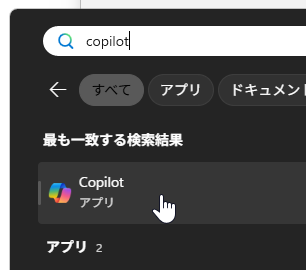
「ウェイクワード」の設定は「Copilotアプリ」画面で行います。開いていない場合は以下の方法で起動します。
- 「スタートメニュー」で「Copilot」と検索して、見つかったら選択してアプリを起動
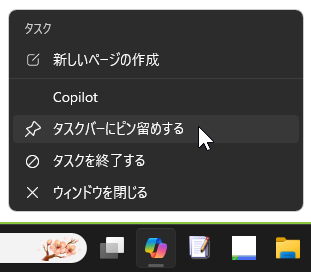
- 今後も一発で起動したければタスクバーなどにピン留めしておく
「音声モード」は初期設定ではオフになっており、使うにはオンにする必要があります。
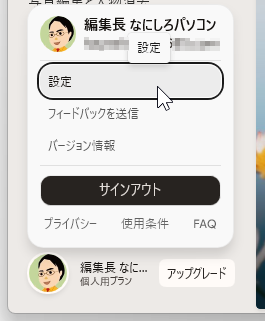
- 開いた「Copilot」の「サイドバー」で一番下、左にあるアカウントアイコンをクリック
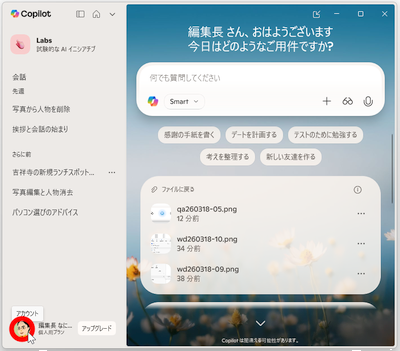
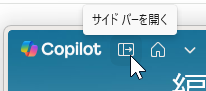
※「サイドバー」が表示されていない場合は画面左上の「サイドバーを開く」アイコンを選択して開く。
- メニューから「設定」を選択
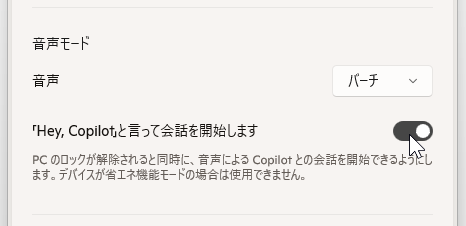
- 「設定」画面の下のほうにある「音声モード」項目から
「Hey, Copilot」と言って会話を開始します
という設定をオン
これで Coplotアプリが起動している状態で
Hey, Copilot(ヘイ、コパイロット!)
とマイクに向かって声をかけると「Copilot」との会話が開始できます。
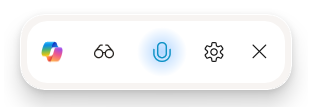
もちろんマイクがパソコンに接続され、使える状態である必要があります。
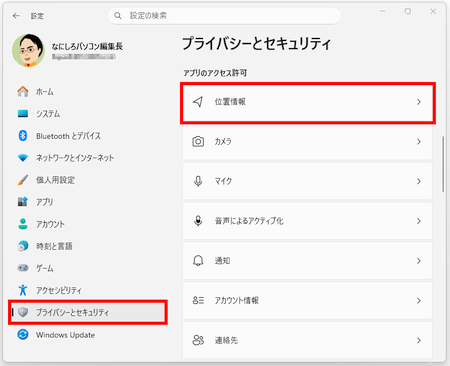
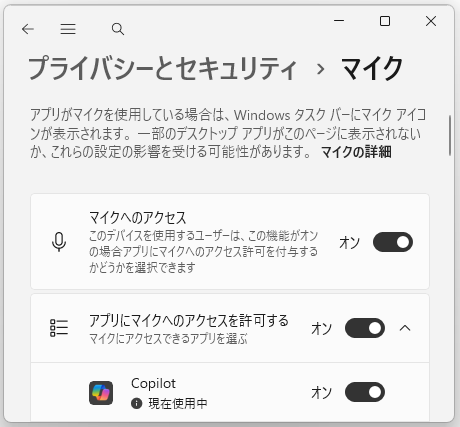
さらに Windows の「設定」で「プライバシーとセキュリティ」で「アプリにマイクへのアクセスを許可する」項目もオンで、アプリの一覧から「Copilot」も「オン」にします。
◆◇◆
それにしても「Hey(ヘイ!)」は日本人には使いにくいと思います。
なので、かつて Windows の音声アシスタント機能「コルタナ」で採用された「コルタナさん」のように「コパイロットさん」が使えるように、選べるようにして欲しいです。
さらに「コパイロットさん」でさえ長いので、たとえば「コパさん!」というくらい短く、呼びやすく、好きな名前に設定できるといいですね。
理解を深めるための「パソコン用語解説」
記事の情報は公開時あるいは更新時のもので、最新情報はリンク先など情報元の公式ページでご確認ください。