「ウェザーニュース」の天気予報で「現在地」が間違って表示されます。
 Windows 11 の設定で「既定の位置」を実際の現在地に変更します。
「なにしろパソコン.com」のトップページ右側に「ウェザーニュース」 へのリンクとメニューから「全国」「現在地」「都道府県」を選択して指定した場所の天気情報を表示できる天気コーナーを用意しています。
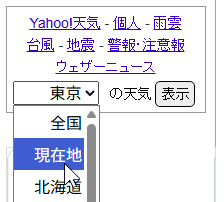
私は、このメニューを「現在地」に設定して愛用しています。
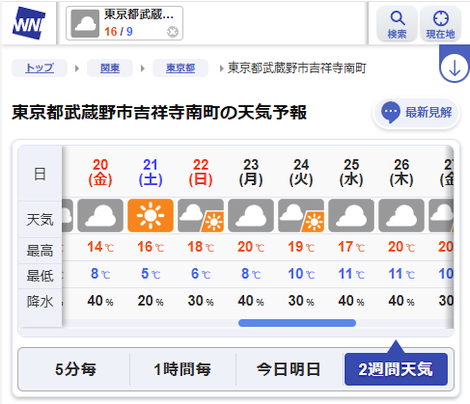
もちろん「ウェザーニュース」にも画面右上に「現在地」ボタンがあり、 これをクリックすると「位置情報」の取得が許可されていれば、それを使って「現在地」の天気予報が表示されます。
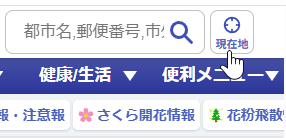
ところが、デスクトップパソコンなどで「現在地」で開いた天気予報が実際の現在地とは違う場所になる場合があります。
そんなときは以下の手順で希望する位置を「既定の位置」として設定できます。
- Windows 11 の「設定」で「プライバシーとセキュリティ」を選択
- 「プライバシーとセキュリティ」画面で「位置情報」を選択
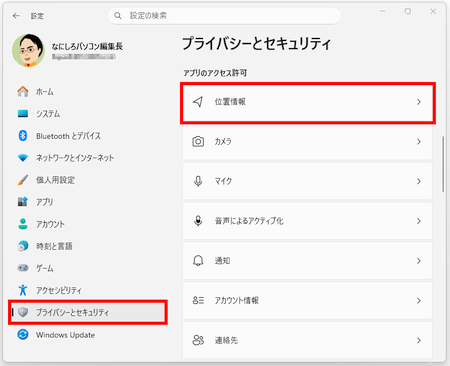
- 「位置情報」画面で「既定の位置」項目の右にある「既定値に設定」ボタンをクリック

- ポップアップした「既定の場所の設定」画面に表示されたマップの上にある検索ボックスに郵便番号や住所を入力して検索
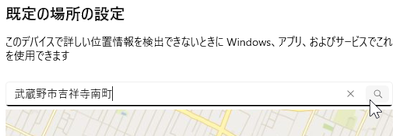
- 表示されたマップで希望する「既定の位置」を確認して「保存」ボタンをクリックして完了
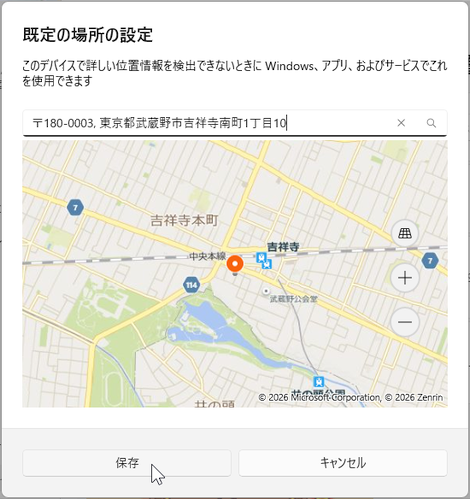
これで「既定の位置(場所)」が変更されて、「ウェザーニュース」の「現在地」表示も設定した位置の天気予報が表示されます。
◆◇◆
ノートパソコンを持ち歩く場合、当然「現在地」も移動するので、その都度、場所が上書きされる設定があります。その設定は先ほどの
「設定」>「プライバシーとセキュリティ」>「位置情報」
画面の「場所の上書きを許可する」項目でオン/オフができます。
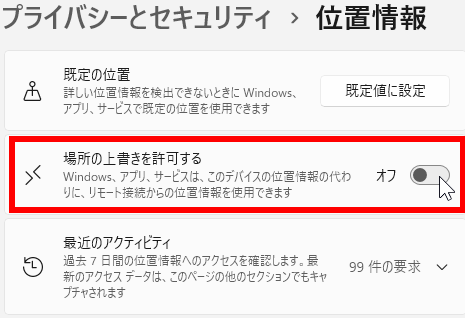
設置場所を固定して使うデスクトップパソコンや、ノートパソコンでも持ち歩かないなら「場所の上書きを許可する」はオフでもいいでしょう。
理解を深めるための「パソコン用語解説」
記事の情報は公開時あるいは更新時のもので、最新情報はリンク先など情報元の公式ページでご確認ください。