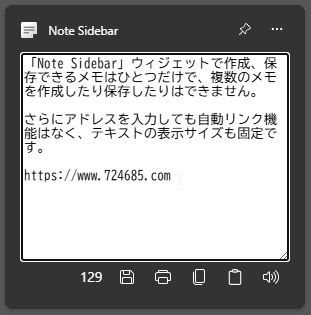
「AIアクション(AI actions)」とは、右クリックメニューの中から希望する「AI処理」を選択することで、ファイルに適用できる機能で、「デスクトップ」や「エクスプローラー」の画面上で使用できます。
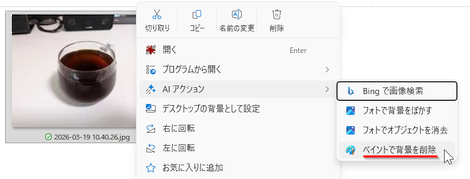
たとえば画像ファイルを右クリックした場合、メニューの「AIアクション」をたどれば
- Bingで画像検索
- フォトで背景をぼかす
- フォトでオブジェクトを消去
- ペイントで背景を削除
から希望するアクション(AI処理)を選択・実行できます。
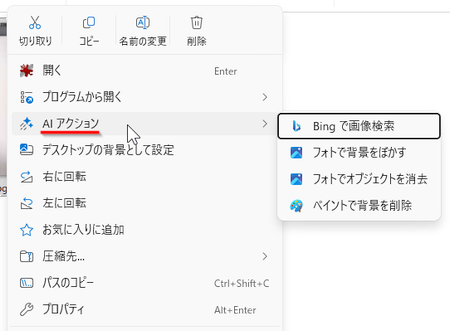
通常、「ペイント」で背景を削除したいときは、画像ファイルの右クリックメニューの下のほうにある「ペイントで編集する」を選択します。
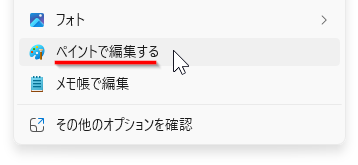
「ペイント」で選択した画像ファイルが開いたら「背景の削除」を実行する、という手順が普通です。
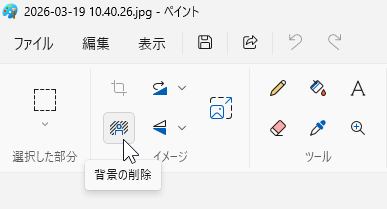
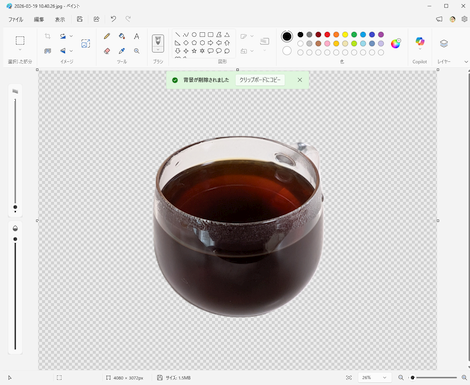
これが「ペイントで背景を削除」なら一発で実行できます。
もちろん、いずれも「ペイント」で背景が削除された結果は同じです。
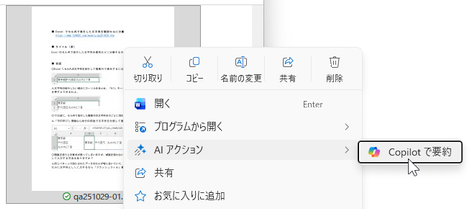
ほかにも Word や Excel などの Officeファイルでも、右クリックメニューの中に「AIアクション」があり、「Copilotで要約」などを選択して実行することができます。
「AIアクション」で表示される項目(アクション)は変更することができます。Windows 11 の「設定」画面で
「アプリ」>「アクション」
とたどって
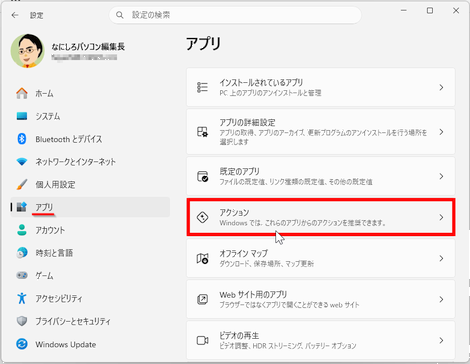
表示されたアプリの各アクションをオン/オフ設定できます。
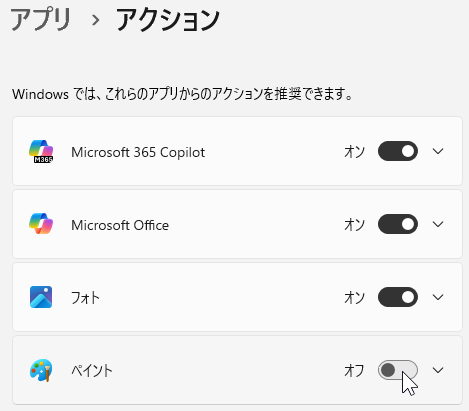
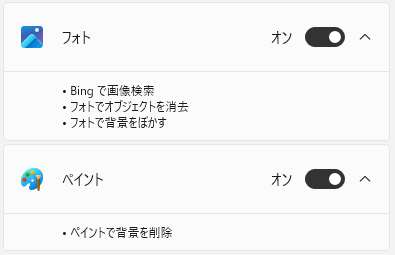
2026年3月現在、たとえば「フォト」をオンにすると
- Bingで画像検索
- フォトでオブジェクトを消去
- フォトで背景をぼかす
「ペイント」をオンにすると
- ペイントで背景を削除
が「AIアクション」で選択できる項目として表示されます。
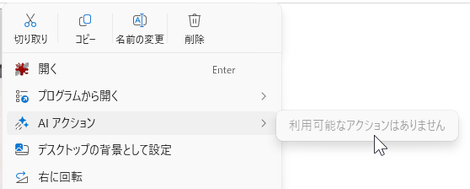
ただし、すべてオフにしても「利用可能なアクションがありません」と表示され、「AIアクション」を非表示にはできないようです。
いずれにせよ、今後も「AIアクション」で使えるアプリやアクションが増えることが予想されるので、今後の展開に注目です。
記事の情報は公開時あるいは更新時のもので、最新情報はリンク先など情報元の公式ページでご確認ください。