「Caps Lock(キャプスロック)」が知らぬ間にオンになって解除できません。オフにする方法を教えてください。
 基本は「Shift」キーを押しながら「Caps Lock」キーを押して解除します。「Keyboard Manager」で無効にすることも可能です。
パソコンでキーボードを使って英文字を入力するとき、連続して大文字でアルファベットを入力したいとき、短い単語や固有名詞なら「Shift」キーを押し続けながらアルファベットキーを押すのが一般的です。
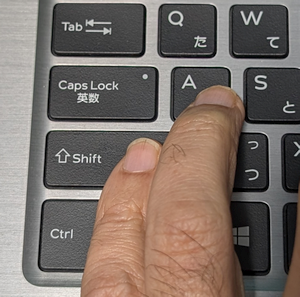
でも、さらに長い文章や多くの単語を連続して大文字でアルファベット入力したい場合には、「Shift」キーを押し続けなくても
- アルファベットキーを押すだけで、連続して大文字で入力できるのが「Caps Lock(キャプスロック)」がオンという状態
であり、オフにするまで、ずっと大文字での入力を続けられます。
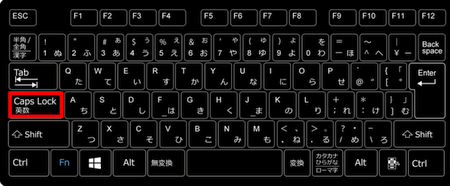
この「Caps Lock」のオン/オフは通常、
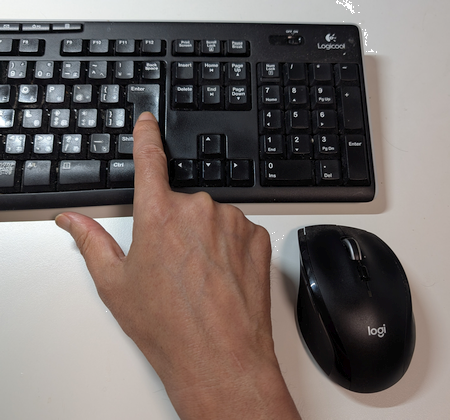
- 「Shift」キーを押しながら「Caps Lock」キーを押す
ことで切り替えることができます。
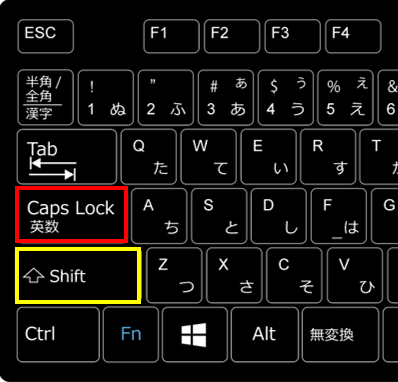
逆に、アルファベットを入力するとき、「Shift」キーを押していないのに、なぜか大文字で入力されるなら、それは知らぬ間にキーボードを誤操作して「Caps Lock」をオンにしてしまっている可能性があります。
そのときも「Shift」キーを押しながら「Caps Lock」キーを押すことで「Caps Lock」をオフにできればトラブルは解決します。
さらに、いま現在「Caps Lock」がオンかどうかは、キーボードの上に「Caps Lock」ランプがあれば、そのランプが点灯しているかどうかで判断できます。
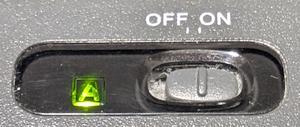
点灯していればオンで、点灯していないときはオフです。四角い枠の中に大文字で「A」と描かれていたり、「Caps Lock」と文字で書かれていたりと様々です。
- 「Caps Lock」キーの右上にランプがあるノートパソコンもあります。
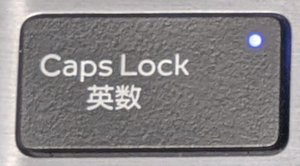
- 『四角い枠」の代わりに南京錠を模して「ロック」の意味を込めた場合もあります。

「A」ではなく「CapsLock」の「C」を使ったキーボードもあります。
ただし「Caps Lock」ランプがないキーボードやパソコンもあります。
その場合は、アルファベットキーを押した文字入力で、大文字が入力されるかを確認する必要があります。
ちなみに Word と Excel は「Caps Lock」がオンなら「ステータスバー」に「CapsLock」と表示できる設定もあります。
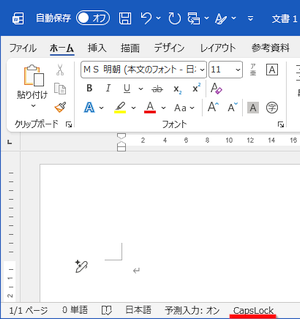
ただし Word や Excel を使用中なら別ですが、「Caps Lock」の確認のために Word や Excel を開くのは現実的ではないでしょう。
◆◇◆
そこで「Caps Lock」をオンにすることはない、さらには知らない間に「Caps Lock」がオンになるのを避けたい、という場合は「Caps Lock」を無効にすることが可能です。
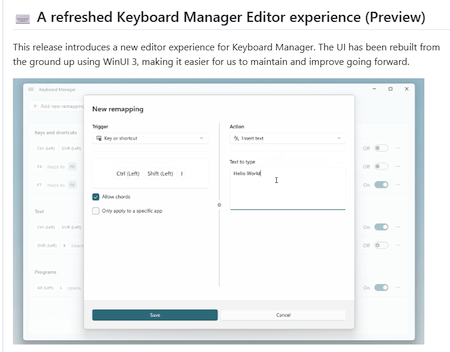
この設定はマイクロソフトが公式に提供している機能強化プログラム「Microsoft PowerToys」に含まれるツール「Keyboard Manager」の「キーの再マップ」機能を使うことで実現できます。
- 「PowerToys」をインストール後、起動
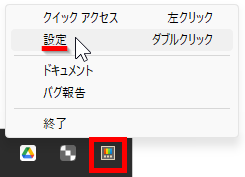
- 「システムトレイ」にある「PowerToys」アイコンを右クリックして「設定」を選択、あるいはアイコンをダブルクリック
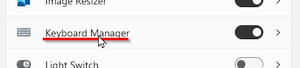
- 開いた「PowerToys」設定画面で「Keyboad Manager」を選択
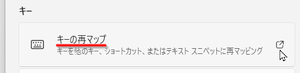
- 「Keyboad Manager」画面で「キーの再マップ」をクリック
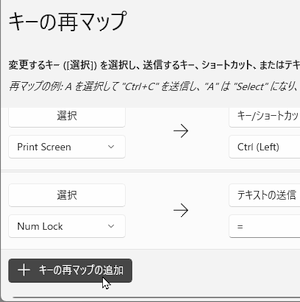
- 「キーの再マップ」画面下の「+ キーの再マップを追加」ボタンをクリック
- 追加されたブロックの左にある「選択」ボタンを選択
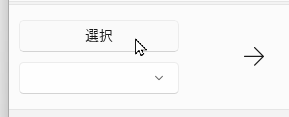
- 「選択したキーボードでキーを選択」画面がポップアップしたら、「Shift」キーを押しながら「Caps Lock」キーを押し、「Caps Lock」の表示になったら「OK」ボタンをクリック
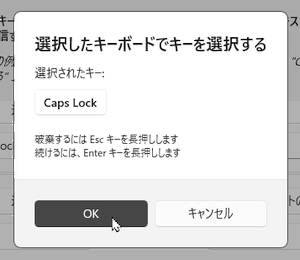
- 右の「キー/ショートカットの送信」の下にあるプルダウンメニューで
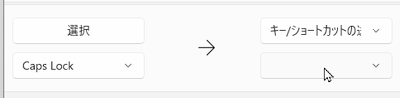
一番上の「Disable(無効にする)」を選択
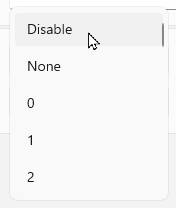
- 「キーの再マップ」画面の右上にある「OK」ボタンをクリック
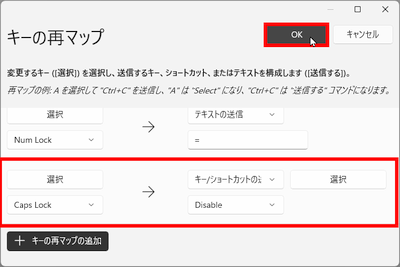
- 「次のキーには割り当てがありません」とポップアップ表示があっても「それでも続行する」ボタンを押して設定完了
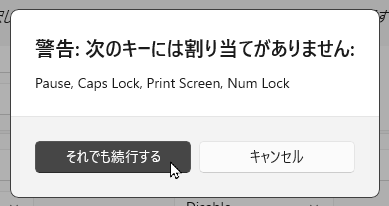
これで「Shift」+「Caps Lock」キーを押しても「Caps Lock」がオンになることも、オフになることもなくなります。
もし一時的に「Caps Lock」機能を使いたいときは、「PowerToys」設定画面で「Keyboard Manager」を一時的にオフにすればいいのです。

オフにしている間は「Caps Lock」キーを使って、「Caps Lock」機能のオン/オフができるようになります。
ほかにも「Caps Lock」を無効にできるアプリや方法はありますが、マイクロソフト社の公式アプリである「Microsoft PowerToys」を使うのでより安心で確実です。
「Keyboard Manager」以外にも便利なツールが満載なので、初心者にも導入をおすすめしています。
理解を深めるための「パソコン用語解説」
記事の情報は公開時あるいは更新時のもので、最新情報はリンク先など情報元の公式ページでご確認ください。