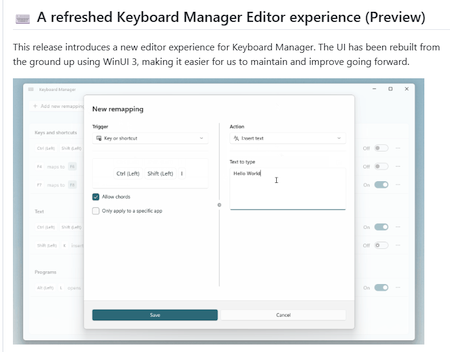
「ウィンドウ ホッパー(Window Hopper)」とは、Windows 機能強化アプリ「PowerToys」のツールで、選択中のウィンドウと同じアプリで開いているすべてのウィンドウを一覧表示して選択を変更できます。
「Microsoft PowerToys」については、すでに解説しています。
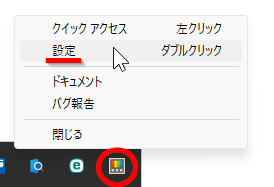
インストール後、システムトレイの「PowerToys」アイコンから「設定」画面を開いて
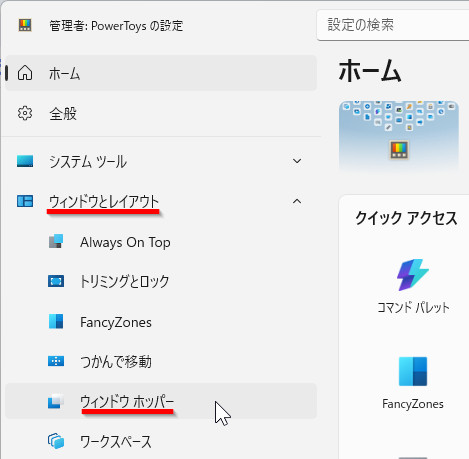
「ウィンドウとレイアウト」の中から「ウィンドウ ホッパー」を選択すれば設定画面が開きます。
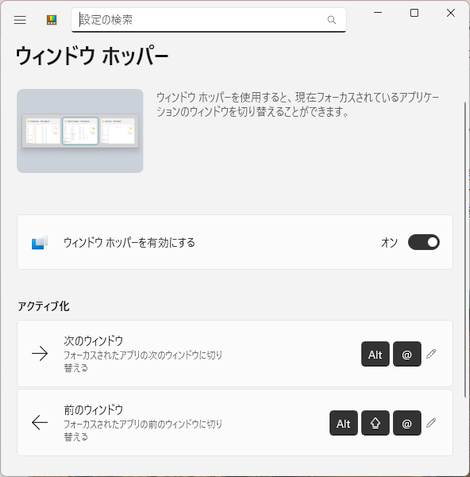
初期設定では「ウィンドウ ホッパーを有効にする」は「オフ」なので、使いたいときは「オン」にします。
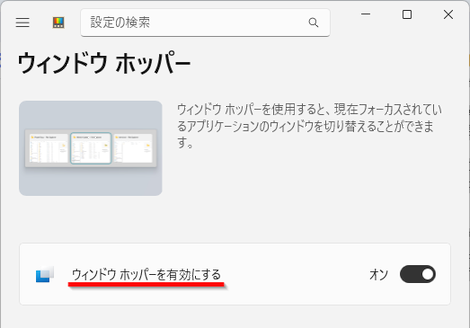
「オン」にすると以下のショートカットキーが使えるようになります。
- 次のウィンドウ Alt + @
- 前のウィンドウ Alt + Shift + @
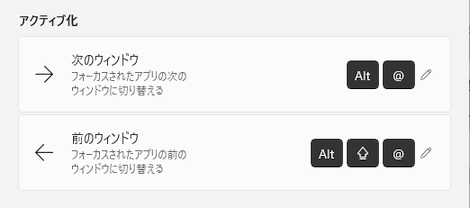
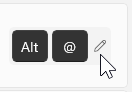
他のキーに編集することも可能ですが、ひとまずこれでいいでしょう。
キーボードの右側にも「Alt」キーと「Shift」キーがある場合、「Alt」「Shift」「@」は片手でも同時に押せるので操作しやすいです。
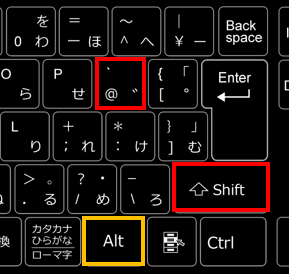
たとえばブラウザー「Chrome」で複数のウィンドウを開いている場合、どれかひとつ「Chrome」のウィンドウを選択した状態で「Alt」キーを押したまま「@」キーをポンと押します。
すると黒背景の画面がポップアップして、そこに「Chrome」で開いたすべてのウィンドウが「サムネイル」で一覧表示されます。
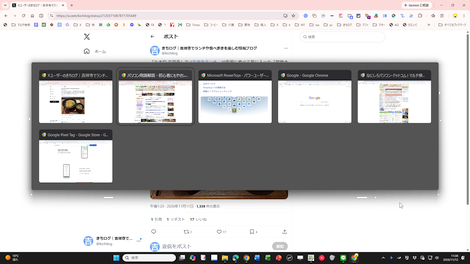
そのうち、選択したウィンドウの右隣のウィンドウにフォーカスが当たっており、サムネイルの周りを囲むように枠が表示されています。
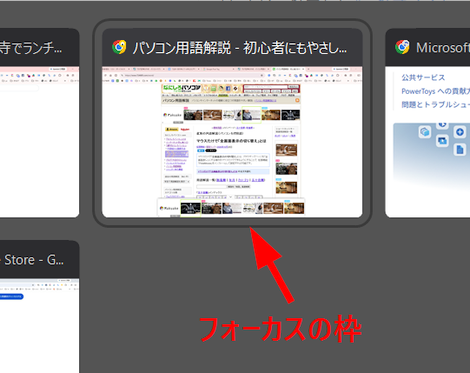
この一覧表示画面は「Alt」キーを押し続ければ開いたまま維持され、その状態で再度「@」キーをポンと押すと一覧中で「次のウィンドウ」にフォーカスが移動し、「@」キーを押すたびに次に巡回移動します。
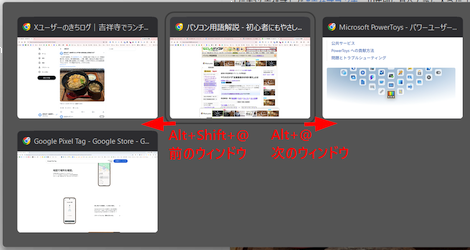
※「Alt」キーと一緒に「Shift」キーを押したまま「@」キーをポンと押すと「前のウィンドウ」にフォーカスが移動します。
使用したいウィンドウにフォーカスが移動した状態で「Alt」キーを放すと、そのウィンドウが開くと同時に一覧表示画面は閉じます。
フォーカスを移動させている途中で、やはり最初のウィンドウのままでいいのでキャンセルしたくなったときは「Esc」キーを押します。
以前から、Windows で様々なアプリによるウィンドウを複数、開いているとき、「Alt」キーを押しながら「Tab」キーを押すと、すべてのウィンドウを一覧表示でき、フォーカスを移動させて選択できました。
- 次のウィンドウ Alt + Tab
- 前のウィンドウ Alt + Shift + Tab
だたし、様々なアプリでウィンドウをたくさん開いている場合、一覧表示された中から選択したいウィンドウを探して選ぶのは結構、大変です。
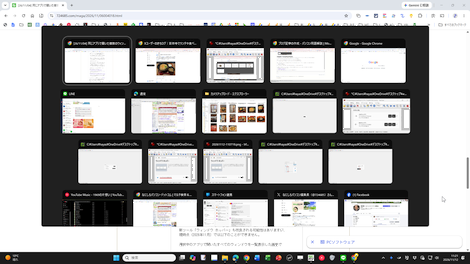
そこで選択中のアプリ限定で開いているウィンドウを一覧表示して、その中から使いたいものを選択したいときは「ウィンドウ ホッパー」のほうが探しやすく選択しやすくて便利なのです。
「Microsoft PowerToys」については以下も参考にしてください。
その「PowerToys」に2026年8月に追加された新ツールが「ウィンドウ ホッパー(Window Hopper)」です。
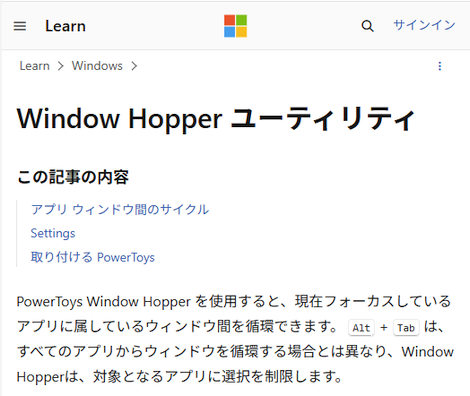
「Microsoft Learn」サイトの説明では「Window Hopper」と英語表記ですが「PowerToys」設定画面では「ウィンドウ ホッパー」です。
記事の情報は公開時あるいは更新時のもので、最新情報はリンク先など情報元の公式ページでご確認ください。