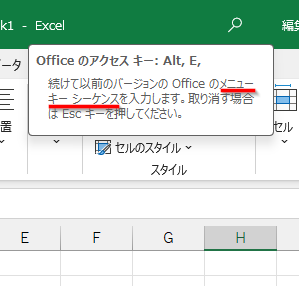
左手だけで「Enter」キーの代わりになるキー操作はできますか?
 たとえばキー操作「Ctrl + Q」に「Enter」キーを割り当てる(再マップする)ことは可能です。
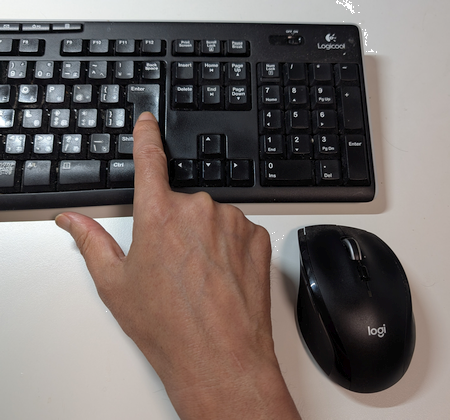
右手でマウス、左手でキーボードを操作しているのに、最後だけマウスから右手を放して「Enter」キーを押す場面が結構あります。
たとえばブラウザー「Chrome」でキーワード検索をしたいとき
- 右手のマウス操作で検索したいキーワードを選択
- 左手で「コピー」のキー操作「Ctrl + C」を実行
- 右手のマウス操作でアドレスバーを選択
- 左手で「貼り付け」のキー操作「Ctrl + V」を実行
- 右手で「Enter」キーを押して検索を実行
できますが、このとき「5」で、いったん右手をマウスから放して、キーボードで「Enter」キーを押す必要があるわけです。
もちろん大した手間ではありませんが、このあと検索結果からリンクを選択するために再び右手でマウスを操作することを考えると、「5」の操作をマウスを持ったまま左手でできるほうが効率的です。
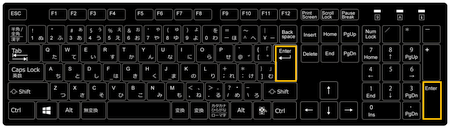
※左手でも「Enter」キーは押せますが、キーボードの左側にはなく、左手で押すには、右に大きく移動させる必要があり、姿勢も不自然になります。
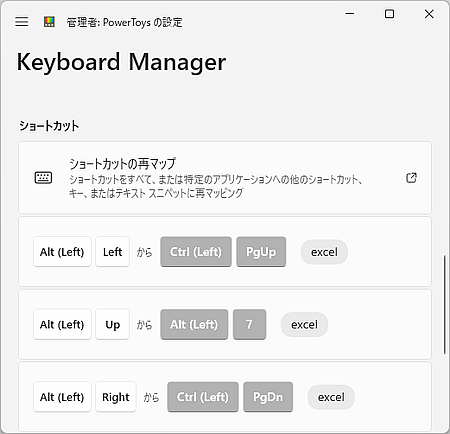
そこで、すでにあるショートカットキーを、別のキーの組み合わせでも 使えるようにできる Windows 機能強化アプリ「Microsoft PowerToys」に含まれるツール「Keyboard Manager」を使って実現させます。
この「Keyboard Manager」で
- Chrome 使用中は「Ctrl + Q」に「Enter」キーを割り振る(再マップする)
のです。
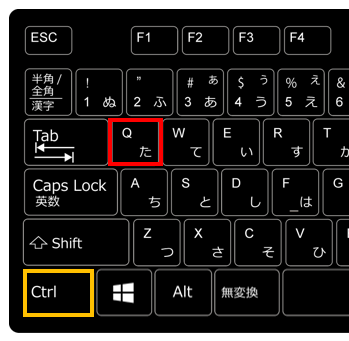
「Ctrl」キーと組み合わせるキーは「Q」以外も可能ですが「Ctrl + アルファベットキー」の多くが既存のショートカットキーと重複するので、Chrome で通常、使われていない「Q」を選んでいます。
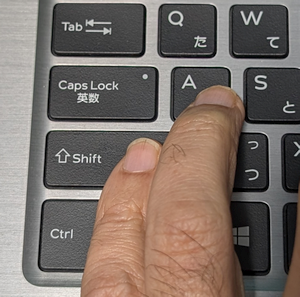
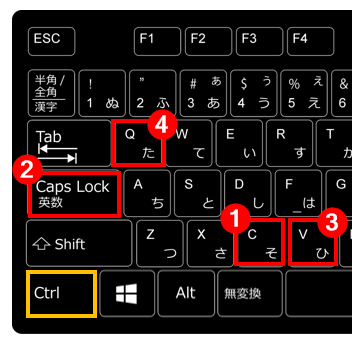
実は、先ほどのブラウザーでキーワード検索をする操作手順の「3」で「右手のマウス操作でアドレスバーを選択」を「Ctrl + CapsLock」というキー操作で左手だけでできる方法も紹介しています。
これと同様に「5」の「右手で「Enter」キーを押して検索を実行」を「Ctrl + Q」というキー操作で左手だけでできるようにできるのです。
結果として「2」から「5」までの操作は「Ctrl」キーを押したままで
「C」→「CapsLock」→「V」→「Q」
と順に押していけば連続で実行できるようになります。
◆◇◆
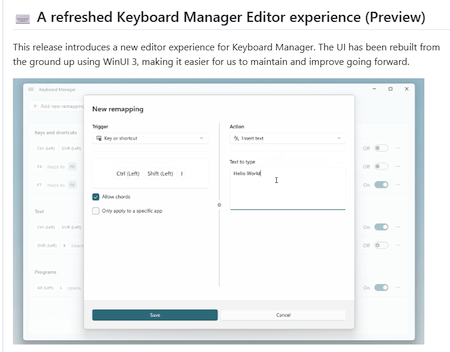
実際に「Keyboard Manager」の「新エディター」で Chrome を使用中のとき限定で「Ctrl + Q」に「Enter」キーを割り振る(再マップする)ことができます。
手順は以下の通り。
- 「PowerToys」をインストール後、起動
- 「システムトレイ」にある「PowerToys」アイコンを右クリックして「設定」を選択、あるいはアイコンをダブルクリック
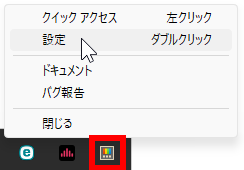
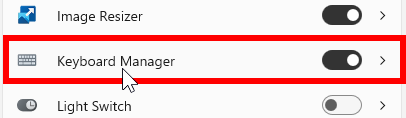
- 開いた「PowerToys」設定画面で「Keyboad Manager」を選択
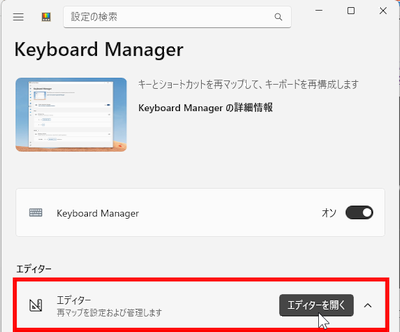
- 「Keyboad Manager」画面の「エディターを開く」ボタンをクリック
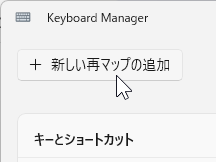
- 新たにポップアップした「Keyboad Manager」画面の一番上にある「+ 新しい再マップの追加」ボタンをクリック
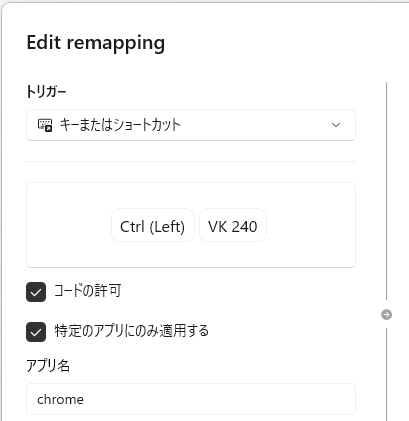
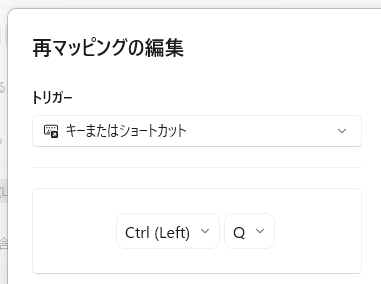
- さらにポップアップした「再マッピングの編集」画面で
- 左の「トリガー」で「キーまたはショートカット」の下にある入力ボックスで「Ctrl + Q」のキー操作を実行
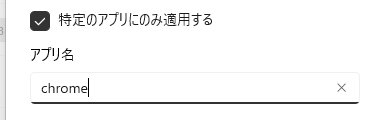
- 「特定のアプリにのみ適用する」を選択後に「アプリ名」欄に「chrome」と入力
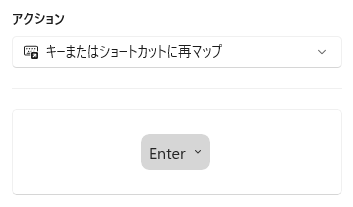
- 右の「アクション」で「キーまたはショートカットに再マップ」の下にある入力ボックスで「Enter」キー操作を実行
- 「保存」ボタンを選択
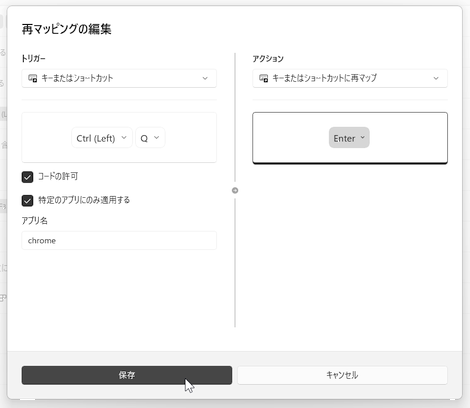
- 左の「トリガー」で「キーまたはショートカット」の下にある入力ボックスで「Ctrl + Q」のキー操作を実行
- 「Keyboad Manager」画面の「キーとショートカット」一覧の中に
「Ctrl(Left)」「Q」マップ先「Enter」 次に含まれる「chrome」
が追加されていることを確認して設定完了

これで Chrome 使用中は「Ctrl + Q」を「Enter」キーとして使えます。
理解を深めるための「パソコン用語解説」
記事の情報は公開時あるいは更新時のもので、最新情報はリンク先など情報元の公式ページでご確認ください。