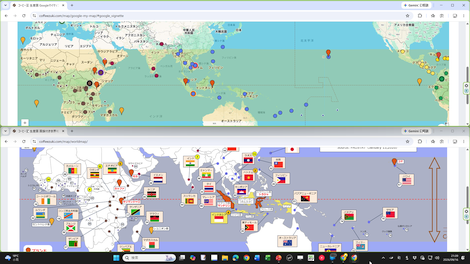
2つのウィンドウを上下に並べる方法とは、ウィンドウサイズを整えて配置できる「スナップ」機能で用意されたショートカットキー(Win + Alt + 上矢印 と Win + Alt + 下矢印)によるキー操作です。
「スナップ」機能については、すでに解説しています。
Windows OS で「スナップ」機能が有効になっていれば、ウィンドウをデスクトップ画面上で
- 左端にドラッグで左半分に配置
- 右端にドラッグで右半分に配置
することができます。
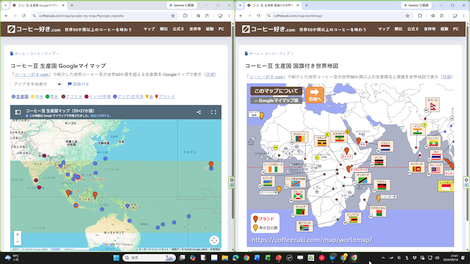
ところが、ウィンドウをデスクトップ画面上で
- 上端にドラッグしても上半分に配置できない
- 下端にドラッグしても下半分に配置できない
ことが、やってみると分かります。
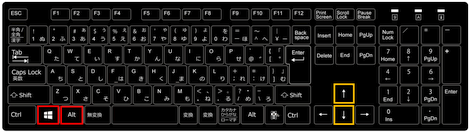
そのため、ウィンドウを上半分、下半分に「スナップ」操作するには以下のショートカットキーを使うことになります。
- 上半分 : Windows + Alt + 上矢印キー
- 下半分 : Windows + Alt + 下矢印キー
上下に半分ずつ並んだ状態で、2つのウィンドウの境界部分を
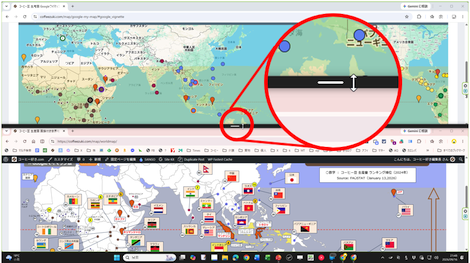
ドラッグすることで上下の比率を変更できます。
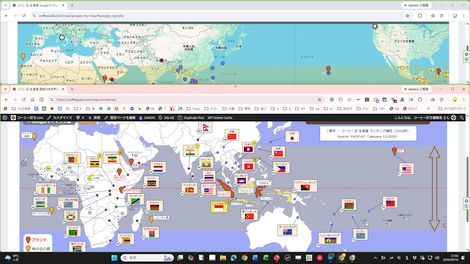
この2つのウィンドウ画面を上下に並べるときに「スナップレイアウト」が使えると便利そうです。
「スナップレイアウト」とは、「スナップ」したいウィンドウの右上にある「最大化」ボタンにマウスポインターを合わせるとポップアップ表示され、希望サイズと配置をクリックすると「スナップ」できる機能です。
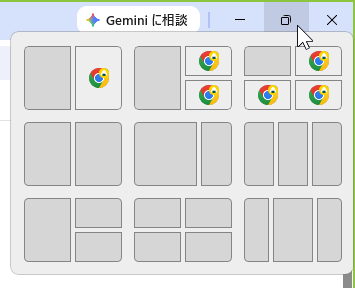
でも、残念ながら「スナップレイアウト」には「上半分」と「下半分」で2分割されたレイアウトは用意されていないのです。
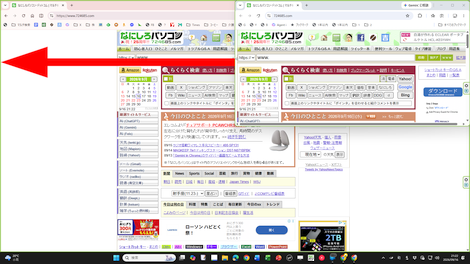
それでも上述のショーカットキーが思い出せない場合は、まず最初に「4等分」などのレイアウトで「右上半分」や「右下半分」を選択して4分の1サイズのウィンドウに「スナップ」します。
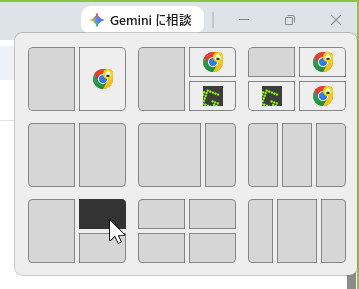
「右上半分」や「右下半分」のウィンドウを左端の境界線部分を画面左端までドラッグすることで「上半分」「下半分」に広げることは可能です。
でも、もし2つのウィンドウを上下に並べることが何度もあるなら、ショートカットキーを覚えたほうが効率いいでしょう。
記事の情報は公開時あるいは更新時のもので、最新情報はリンク先など情報元の公式ページでご確認ください。