「クリップボードの履歴」をマウスだけで開く方法はありますか?
 Chrome や Edge なら文字入力時に右クリックメニューが使えます。
パソコンで直前ではなく、少し前に「コピー」した文字列を呼び出して「貼り付け(ペースト)」したいときに、過去に「コピー」した文字列の履歴を表示、管理できるのが「クリップボードの履歴」機能です。
「クリップボードの履歴」を呼び出すショートカットキーは
Windows + V
ですが、「貼り付け(ペースト)」のショートカットキーが
Ctrl + V
なので一緒に覚えれば、ほぼ忘れることはありません。
ただし、マウス操作中に「クリップボードの履歴」を呼び出して、履歴の中からマウスで「貼り付け」たい文字列を探したいときもあります。
具体的には、マウスで Chrome のアドレスバーを選択した状態で以前にコピーした文字列を選んで貼り付けて検索したい場合などです。
キーボードに持ち替えなくても、そのままマウスで操作を済ませたいことはあります。
そんなときは Chrome や Edge では「入力ボックス」や「アドレスバー」を選択した状態で
- 「入力ボックス」や「アドレスバー」を右クリック
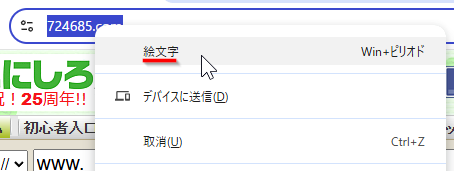
- 開いた「右クリックメニュー」で一番上の「絵文字」を選択
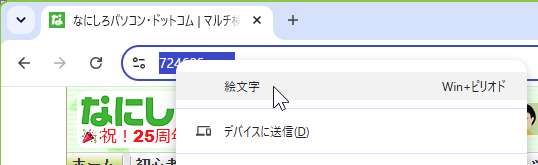
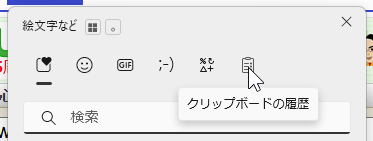
- 開いた「絵文字など」パネルで「クリップボードの履歴」を選択
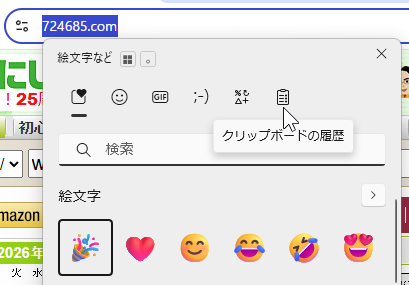
- 「クリップボードの履歴」から貼り付けたい文字列を選択
という手順で実行できます。
手順を文字で読むと大変そうですが「絵文字」は「右クリックメニュー」で一番上にあるので素早く選択できるし、
「絵文字など」パネル上部に並ぶアイコンも「クリップボードの履歴」が右端で選択しやすいです。
もちろん、キーボードで「Windows + V」と打ち込むほうがやりやすいなら、そちらでまったく問題ありません。
でも、Chrome や Edge の入力時ならマウスだけでも素早くできることを知っておいて損はないでしょう。
◆◇◆
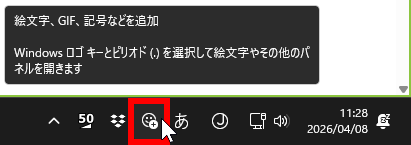
Chrome や Edge の入力時以外でも「システムトレイ」に「絵文字など」パネルを開くアイコンを表示して、そのアイコンをマウスでクリックすることで、マウスだけで同様の操作は可能です。
とはいえ「システムトレイ」の「絵文字など」アイコンをマウスで選択するには結構、マウスポインターを移動させる必要があるので、あまり効率的とは言えません。
それでもマウス操作だけで「クリップボードの履歴」パネルを開くことができることは知っておくといいでしょう。
理解を深めるための「パソコン用語解説」
記事の情報は公開時あるいは更新時のもので、最新情報はリンク先など情報元の公式ページでご確認ください。