「クリップボードの履歴」で保存できる項目を増やせますか?
 最大 25個ですが「拡張機能」を使って、より多くの項目を保存できます。
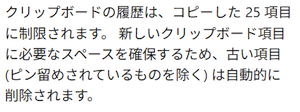
「クリップボードの履歴」で保存できる項目は、コピーした 25 項目に制限されており、それ以上をコピーすると、古い項目は自動的に順次、削除されていきます (ピン留めされているものを除く) 。
もちろん 25項目もあれば、直近のコピーに関しては問題ない数ですが、それでも「数日前にコピーしたあの情報は残っていないかな」といったことは結構よくあります。
そんなときはコピーした項目を削除するまで自動保存する「拡張機能」を導入することで数日前のコピー項目も再利用できるようになります。
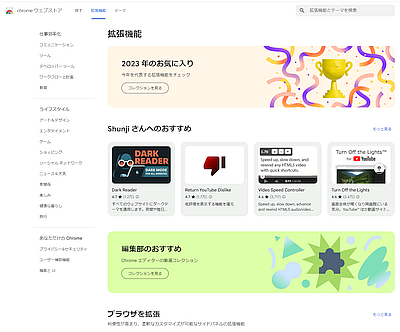
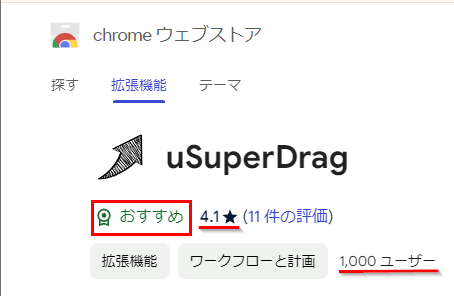
そこで今回は一覧性に優れ、ブラウザーの「サイドパネル」に見やすく表示できる拡張機能「コピー&ペースト履歴」を紹介します。
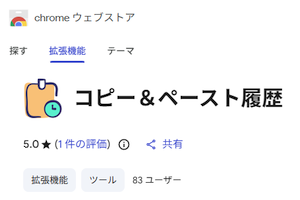
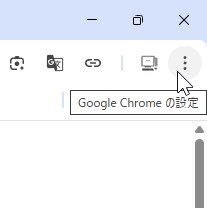
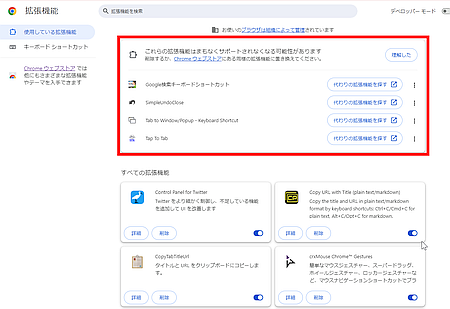
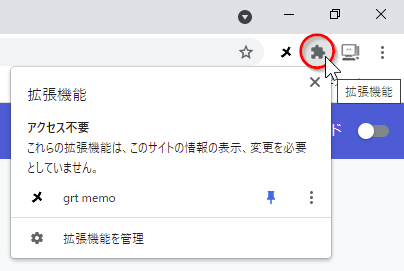
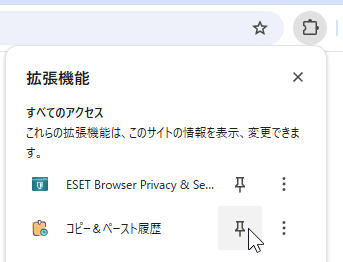
「Chromeに追加」したあと、「拡張機能」一覧に追加された「コピー&ペースト履歴」を「固定」して「拡張機能バー」にピン留めしておけば、
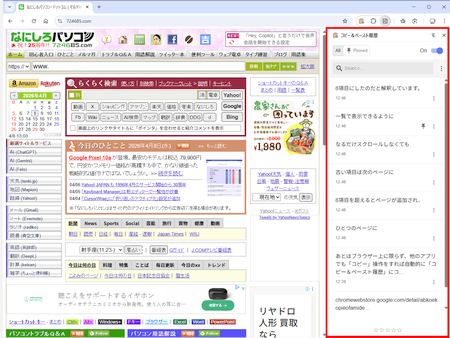
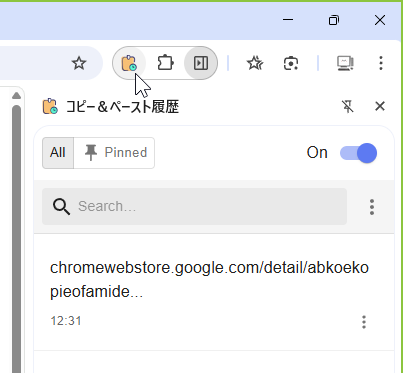
ピン留めされたアイコンをクリックすれば「サイドパネル」で「コピー&ペースト履歴」を表示/非表示できます。
あとはブラウザー上に限らず、他のアプリでも「コピー」操作をすれば自動的に「コピー&ペースト履歴」にコピー項目が上から追加されていきます。
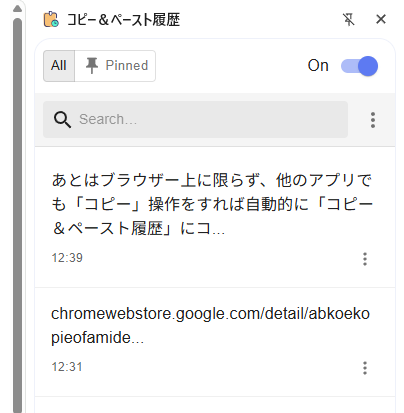
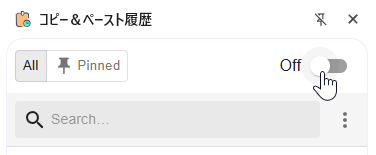
上部のスライドスイッチで「Off」にすると、そのときに「コピー」されたコピー項目は追加されません。
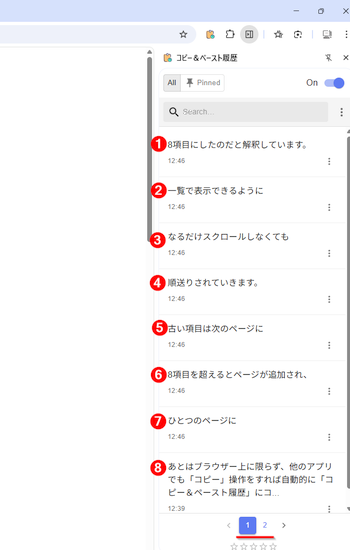
ひとつのページに 8項目を超えるとページが追加され、古い項目は次のページに順送りされていきます。なるだけスクロールしなくても一覧で表示できるように 8項目にしたのだと解釈しています。
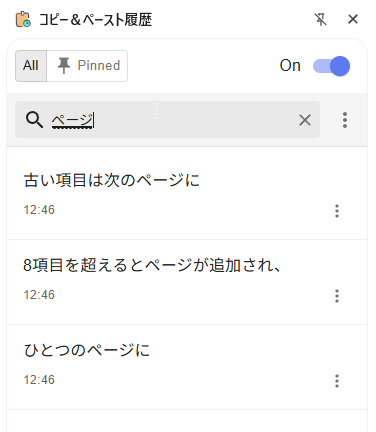
数ページになってくると再利用したい項目を一覧から見つけるのも大変なので「Search」ボックスで過去の項目から検索で探すこともできます。
個々の項目をクリックすると、その項目が「コピー」され、

履歴一覧の一番上に繰り上げ表示されます。
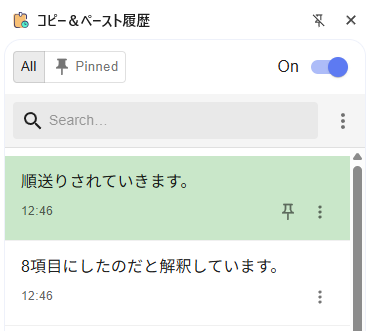
そのため「コピー&ペースト履歴」で表示された過去の項目を利用したいときは、その項目をクリックすれば最新項目となって「コピー」されるので、入力したい場所に「Ctrl + V」で貼り付けができます。
◆◇◆
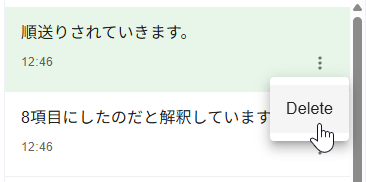
項目の個別削除は各項目右の「3点アイコン」をクリック、「Delete」を選択することで実行できます。
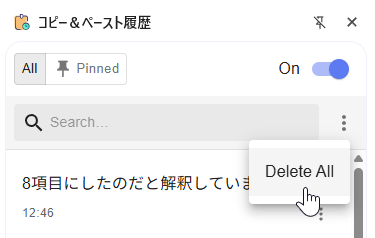
さらには「Search(検索)」ボックス右の「3点アイコン」をクリックして「Delete All」を選択すると、「ピン留め」項目以外、すべての項目を一斉に削除できます。
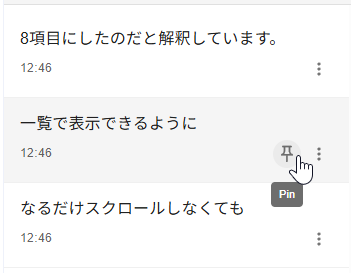
項目の「ピン留め」は、個々の項目にマウスポインターを合わせると、右に「ピン留め(Pin)」アイコンが現れ、クリックすればできます。
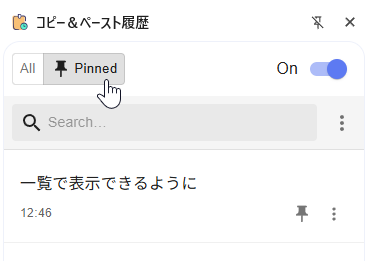
「ピン留め」された項目は、「サイドパネル」上部の「Pinned」ボタンをクリックすることで一覧表示できます。
制限なくパソコンに保存されるので容量が気になったら、長期的に保存しておきたい項目だけを「ピン留め」して、あとは「Delete All」して定期的に削除してもいいかもしれません。
理解を深めるための「パソコン用語解説」
記事の情報は公開時あるいは更新時のもので、最新情報はリンク先など情報元の公式ページでご確認ください。