リンク先をプレビュー表示できる Chrome拡張機能はありますか?
 「Selection Command」という拡張機能が手放せないほど便利です。
先週、Chrome で開いたサイト上の画像を拡大ポップアップ表示できる Chrome拡張機能「Hover Zoom+」を紹介しました。
この「Hover Zoom+」は画像ですが、サイト上のリンクを使ってリンク先のページをポップアップ表示できる Chrome拡張機能「Selection Command」があります。
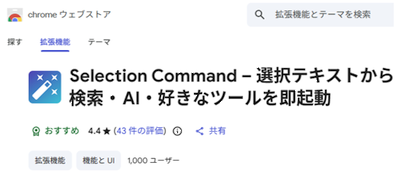
「Selection Command」は『選択テキストから検索・AI・好きなツールを即起動』できる機能がメインであり、これはこれで非常に便利です。
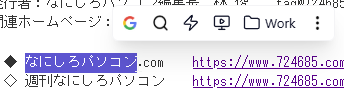
たとえば「Selection Command」を「Chrome に追加」したあと、開いたサイトで検索したい文字列を選択して現れる「ポップアップメニュー」から「Google」アイコンを選択すると、
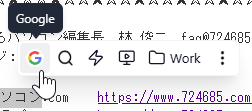
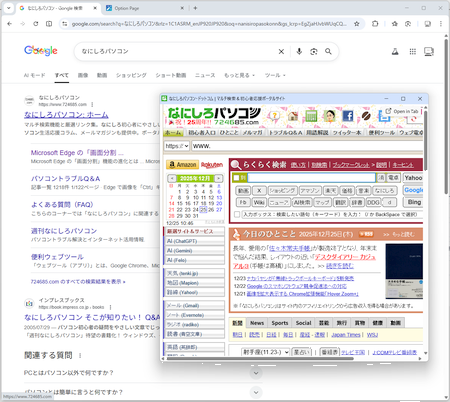
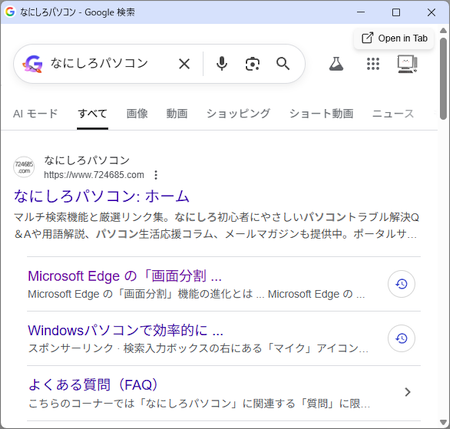
選択した文字列で Google検索が実行されたページがポップアップ表示されます。
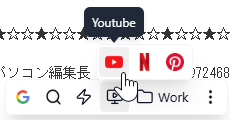
※初期設定では「ポップアップメニュー」から「Google画像検索」はもちろん「Amazon」「Gemini」「YouTube」なども選択できます。
この「Selection Command」が便利なのは、ポップアップ画面が開いているのは一時的で、ポップアップ画面以外の場所をクリックするとポップアップ画面が背面に隠れるのではなく、閉じるということです。
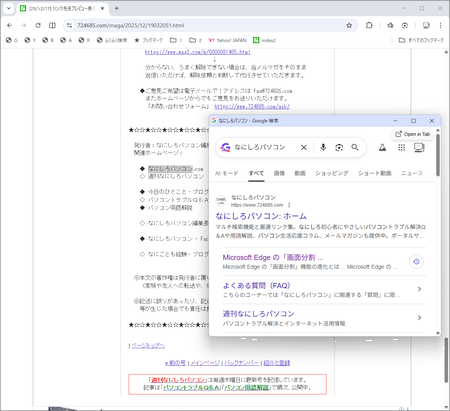
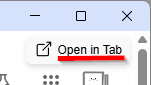
開いた画面を残したいときは画面右上の「Open in Tab」ボタンをクリックすることで別タブで同じ画面を開くことができます。
つまり、ポップアップ画面が大量に残ってしまうことなく、一時的に Google検索して、情報が得られたら閉じて、リンク元のページに戻りたいときに最適だということです。
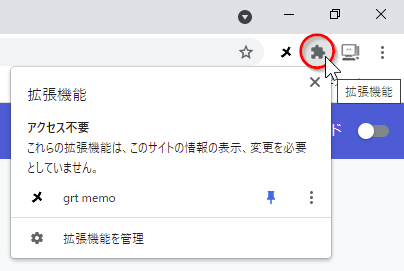
「拡張機能」メニューから「Selection Command」アイコンを選択すると
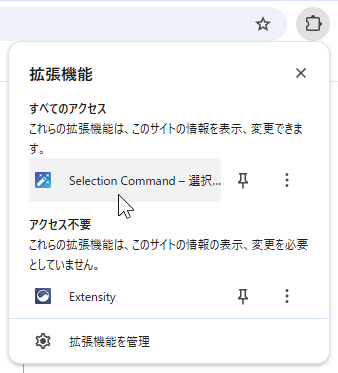
「オプション」画面が開き、「ポップアップメニュー」に初期設定以外の検索サイトや実行コマンドを追加、削除、編集できます。
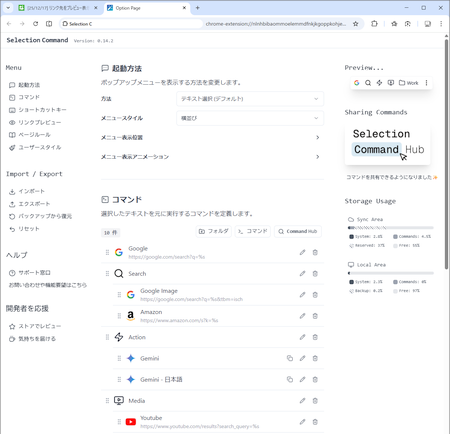
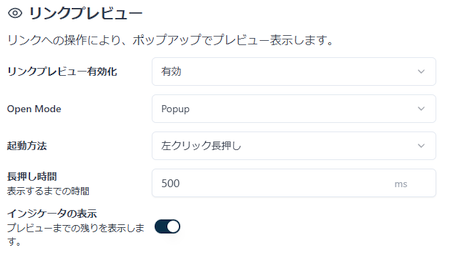
実はここからが今回の「Q&A」の答えであり「Selection Command」の「オプション」画面には「リンクプレビュー」という項目があって
- リンクレビュー有効化: 有効
- Open Mode: Popup
- 起動方法: 左クリック長押し
- 長押し時間: 500ms
- インジケータの表示: オン
と設定すると、
サイト上でリンク先を「プレビュー」したいリンクの上にマウスポインターを合わせ、左ボタンで長押しするだけで、リンク先が開いた画面がポップアップ表示されます。
この場合も「プレビュー」ということでポップアップ画面が開いているのは一時的で、ポップアップ画面以外の場所をクリックすると、ポップアップ画面は背面に隠れるのではなく、自動的に閉じてくれます。
◆◇◆
たとえば Google検索の結果ページのリンクを次々とポップアップ表示して、期待した内容でなければ次のリンクを左ボタンで長押しすれば先のポップアップ画面は閉じて、新しいポップアップ画面が現れます。
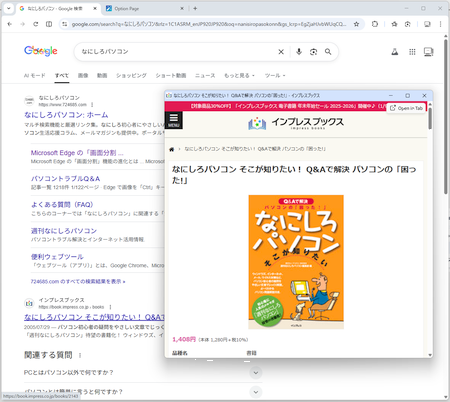
ほかにも Yahoo!ニュース などで気になる記事のリンクを左ボタンで長押ししてポップアップ表示して内容を読み、読み終えたら次の記事を左ボタンの長押しでポップアップ表示すれば、前の記事は閉じます。
このように元ページを閉じたり、バックグラウンド表示にすることなく、次々とリンク先をポップアップ画面で「プレビュー」できるわけです。
「起動方法」には「左クリック長押し」以外にもリンクを「ドラッグ」や「クリック+キー同時押し」が選択できます。
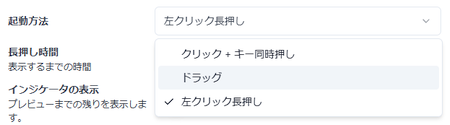
自分が使いやすい方法を選べばいいですが、編集長のおススメは「左クリック長押し」です。
理解を深めるための「パソコン用語解説」
記事の情報は公開時あるいは更新時のもので、最新情報はリンク先など情報元の公式ページでご確認ください。