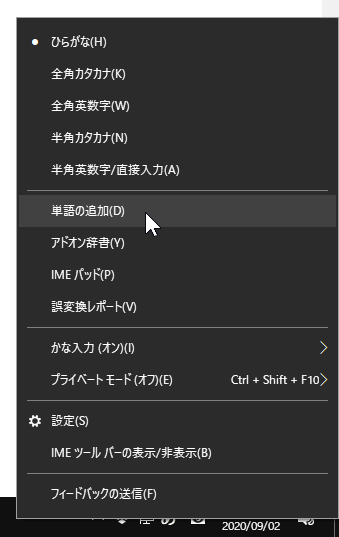
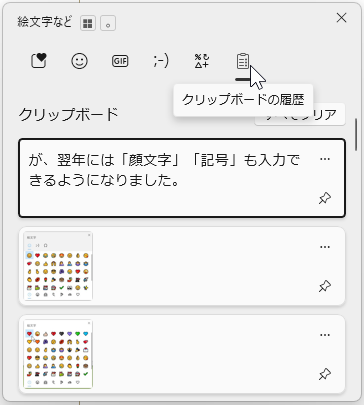
「絵文字とその他のパネル」とは、「絵文字」一覧はもちろん「GIF」「顔文字」「記号」「クリップボードの履歴」も一覧表示でき、その中からクリックで選択したものを入力できる操作パネルです。
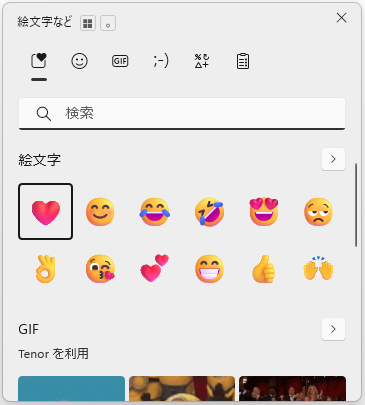
「絵文字パネル」は Windows 10 で 2018年に導入された機能で、当初は「絵文字」だけでした。
- Windows 10 で「絵文字パネル」を使って絵文字を探して入力
- パソコントラブルQ&A(2018/12/26)
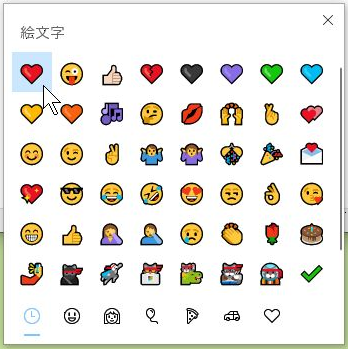
それが翌年には「顔文字」「記号」も入力できるようになりました。
- Windows 10 の「絵文字パネル」で「顔文字」「記号」も入力
- パソコントラブルQ&A(2019/06/26)
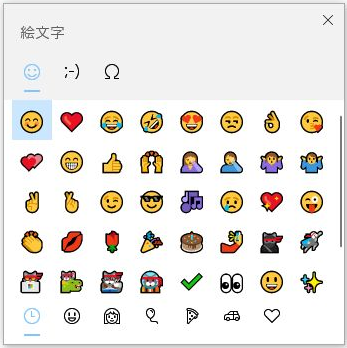
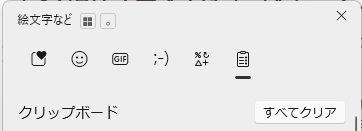
そして Windows 11 になってパネル上部に並ぶアイコンを選択すれば「クリップボードの履歴」に切り替えることも可能になりました。
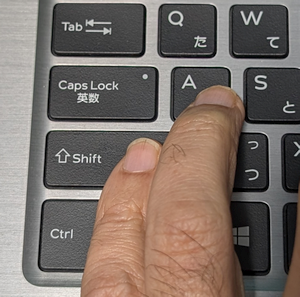
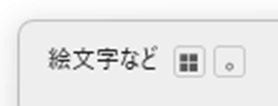
「絵文字パネル」を表示するための「ショートカットキー」は
Windows + .(ピリオド)
でしたが、「絵文字とその他(絵文字など)パネル」でも同じです。
また「クリップボードの履歴」を表示する「ショートカットキー」は
Windows + V
でしたが、現在は「絵文字など」パネルが開いて、パネル上部に並ぶアイコンで「クリップボードの履歴」が選択された状態で表示されます。
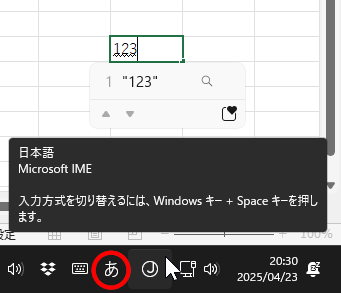
さらに「絵文字など」パネルを開くアイコンを「システムトレイ」に表示することが可能となりました。
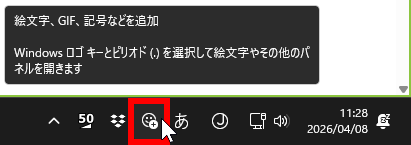
アイコン表示の「設定」は「個人用設定」>「タスクバー」画面の「システムトレイアイコン」項目で「絵文字など」のメニューで
- なし
- 入力中
- 常時
から選択して設定できます。
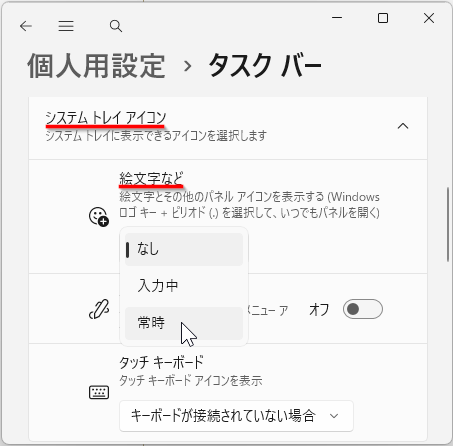
システムトレイに「絵文字など」アイコンがあれば「絵文字」入力だけでなく「クリップボードの履歴」を使いたいときにもマウス操作で開くことができるわけです。
同様に Chrome や Edge で「入力ボックス」を右クリックしたときに表示されるメニューから「絵文字 Win+ピリオド」を選択した場合でも

「絵文字など」パネルが開くので、「絵文字」はもちろん「クリップボードの履歴」なども選択すれば
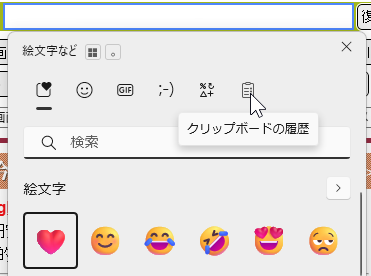
利用することができるのです。
記事の情報は公開時あるいは更新時のもので、最新情報はリンク先など情報元の公式ページでご確認ください。