「Caps Lock」キーとは、「Shift」キーを押しながら押すことで「Caps Lock」機能のオン/オフを切り替えるキーであり、「Caps Lock」がオンの状態でアルファベットキーを押すと大文字で入力されます。
「Caps Lock(キャプスロック)」キーは、キーボードの左端の中央あたり、上の「Tab」キー、下の「Shift」キーに挟まれた場所にあります。
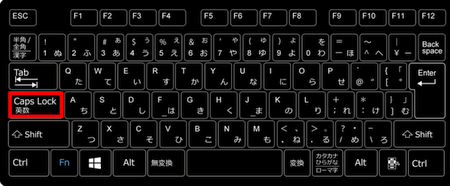
通常は「Caps Lock」キーだけを押しても何も起きません。ただし、使用中のアプリなどで特定の操作が割り当てられている場合もあります。
「Caps Lock」キーは「Shift」キーの真上にあるので、意図せずに同時に押してしまう可能性はあります。
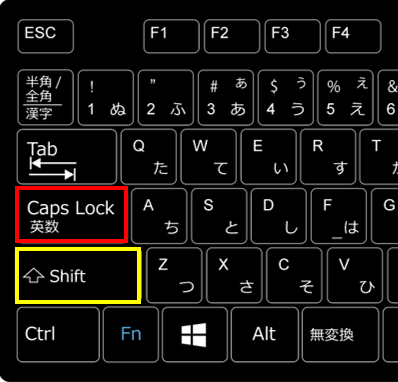
たとえば「A」を大文字入力しようと「Shift」キーを押しながら「A」キーを押そうとしたときに間違って「Caps Lock」キーを押してしまう、などです。
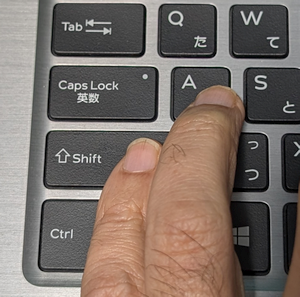
そのため「Caps Lock」をオンにしたくないのに、知らずに「Shift」+「Caps Lock」の組み合わせでキーを押してしまっていた場合、
- 文字入力すると、なぜか意図せず大文字になる
という定番のトラブルの原因になってきました。
そこで「パソコントラブルQ&A」では「Shift」+「Caps Lock」の組み合わせによる「Caps Lock」を無効(Disable)にする方法も紹介しています。
ちなみに「Caps Lock」の「Caps」は「Capital letters」の略であり、「大文字」という意味です。
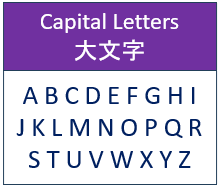
そして「Lock」は「カギ」を意味します。そのため「Caps Lock」を示すアイコンが、カギの形状に大文字の「A」が描かれていることがあります。

「Lock」には「カギ」以外にも「固定する」という意味があるので、
- 英文字入力時にアルファベットキーを押すとき、大文字入力に固定するのが「Caps Lock」機能
- 「Caps Lock」機能をオンにする操作に使うのが「Caps Lock」キー
というわけです。
確かに、特定の文章や単語を強調したいとき、タイトルや商品名を大文字だけで入力したいときなど、「Caps Lock」機能は使えます。
でも、日本語入力が中心の利用者にとって「Caps Lock」機能が必要なケースは少なく、不要だったり、トラブルの元だったりします。
記事の情報は公開時あるいは更新時のもので、最新情報はリンク先など情報元の公式ページでご確認ください。