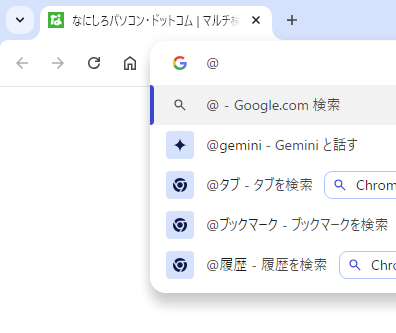
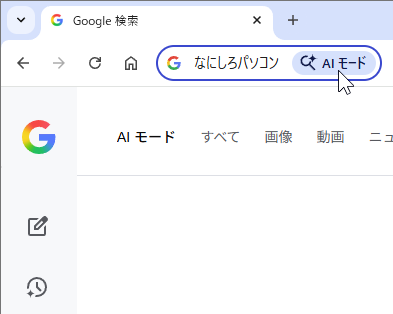
Google検索したあと、同じキーワードで「AIモード」に切り替える操作ができるショートカットキーはありますか?
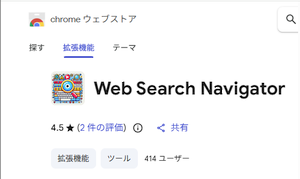
 2025年12月現在、公式には用意されておらず、Chrome拡張機能「Web Search Navigator」を使えばキー操作も可能です。
2020年12月に Google検索 の効率を良くする 2つの Chrome拡張機能を紹介しましたが。2025年12月現在、片方が使えなくなっています。
- Google検索を強化する 2つの Chrome拡張機能
- パソコントラブルQ&A(2020/12/2)
まずは、検索結果の画面をスクロールすると、一番下で「次」のページを自動的に読み込む「uAutoPagerize」は現在も使えます。
これは私も当時から現在まで、引き続き愛用しています。
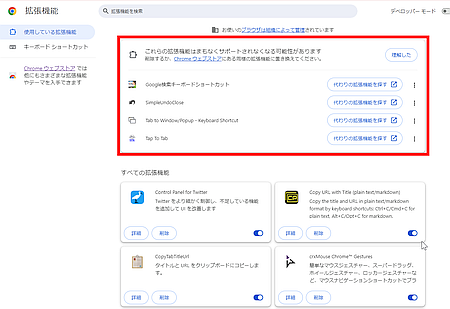
一方の「Google検索キーボードショートカット」は 2025年にサポートされなくなり、私もすでに Chrome から削除しています。
その代わりに、現在は別の Chrome拡張機能「Web Search Navigator」を追加しています。半年以上使っていますが不具合はありません。
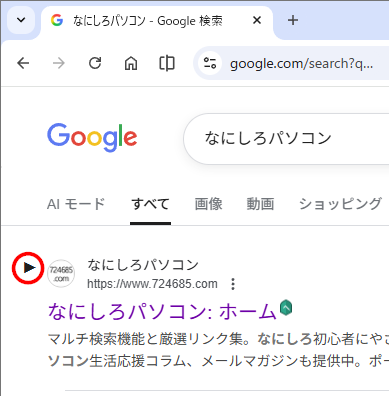
この Chrome拡張機能を追加後に「Google検索」して開いた結果画面でトップ候補のタイトル左に黒い三角マークが表示されます。
その状態で以下のキーを押すことで操作ができます。
- 下矢印 または J :下の候補にフォーカスが移動
- 上矢印 または K :上の候補にフォーカスが移動
- 右矢印 または H :次の検索結果ページが開く
- 左矢印 または L :前の検索結果ページが開く
矢印キーのほうが直感的に操作できるでしょう。
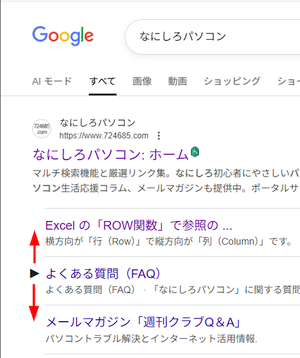
そして検索結果の候補がフォーカスされた状態で「Enter」キーを押すことで、その候補のリンク先にあるページを開くことができます。
このあたりは「Google検索キーボードショートカット」とほぼ同じで、使い勝手も変わりません。
◆◇◆
Google検索の結果ページでは入力ボックスの下に「画像」や「動画」といって各種検索に切り替えるタブが並んでいます。
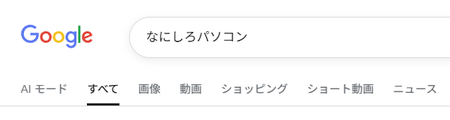
そして「Web Search Navigator」には、この各種検索タブの切り替えをキー操作できる機能もあります。
入力ボックスが選択されていない状態で
- 「N」キーを押すと「ニュース(News)」
- 「M」キーを押すと「地図(Map)」
- 「A」キーを押すと「AIモード」
が選択されて、それぞれのページに切り替わります。
本来は「A」キーで「すべて」タブに切り替わる設定でしたが、「AIモード」タブの登場後に「Web Search Navigator」は更新されていません。
※ 最新の更新や変更があったときは、追加で情報を提供する予定です。
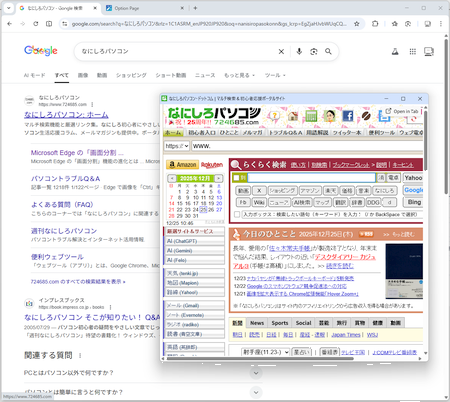
この機能を使えば「なにしろパソコン」の「らくらく検索」で Google検索をすれば、当然、Google検索が実行されますが、検索結果ページが開いた直後に「A」キーを押すだけで「AIモード」に切り替わります。
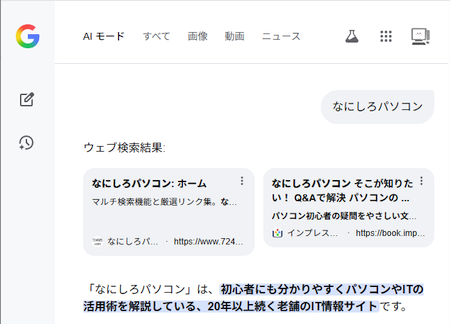
Google検索の結果ページでも、入力ボックスにフォーカスがある場合、「Tab」キーを 8回くらい連続で押すと「AIモード」タブにフォーカスを移動できますが、あまり便利なキー操作ではありません。
今後、「Web Search Navigator」の仕様が変わる可能性もありますが、とりあえず、Google検索結果ページで、検索に使われているキーワードはそのまま「A」キーひとつで「AIモード」に切り替えられて便利です。
理解を深めるための「パソコン用語解説」
記事の情報は公開時あるいは更新時のもので、最新情報はリンク先など情報元の公式ページでご確認ください。