マルチモニターでマウスポインターを見失ったときに探す方法は?
 「Microsoft PowerToys」の「マウスの検索」機能が使えます。
たとえばパソコンに複数台のモニターをつないでいると、どのモニターにマウスポインターがあるのが分からなくなることがあります。
そんなときは Windows 機能強化アプリ「Microsoft PowerToys」にあるマウス関連のツールを集めた「マウス ユーティリティ」が使えます。
まずは「Microsoft PowerToys」については以下を参考にしてください。
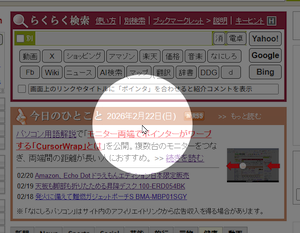

その「マウス ユーティリティ」には、マウスポインターのある場所をスポットライトのように円で囲んで示す「マウスの検索」機能があります。
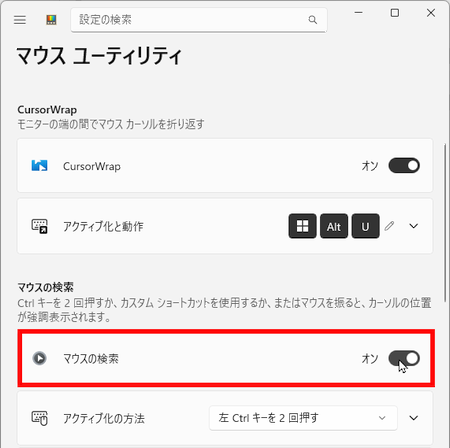
設定は「マウス ユーティリティ」の「マウスの検索」をオンにするだけです。
その円はマウスポインターを移動させたときに追随して動きます。

スポットライト表示を開始(アクティブ化)する方法として
- 左 Ctrl キーを 2回押す
- 右 Ctrl キーを 2回押す
- マウスをシェイクする(ポインターを左右に素早く移動させる)
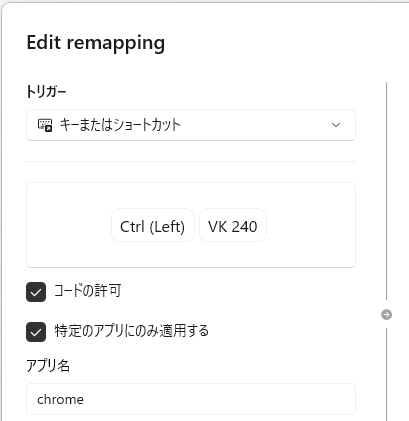
- カスタムショートカット
のいずれかを選択できます。
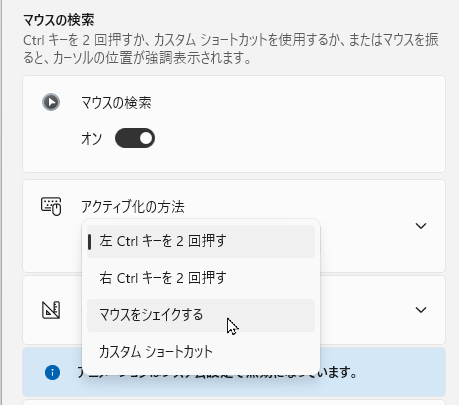
以前は「右 Ctrl キーを 2回」は選択肢にありませんでした。
もちろん Ctrl キーを 2回押す設定も悪くありませんが、やはりマウス操作だけで実行できる「マウスをシェイク」のほうが直感的で、マウスポインターが見つからないとき、慣れると無意識にシェイクしています。
「マウスをシェイクする」を選ぶと「最小シェイク距離」を設定できて、円が現れる「感度」を調整できます。
必要ないときにスポットライトが現れることのない程度のほどよい「距離」を設定します。
さらに「外観および動作」によって「スポットライトの色」や「半径」「アニメーションの継続時間」なども設定できます。
◆◇◆
そんな「マウスの検索」によりマウスポインターをスポットライト表示させても、マルチモニターで一番端のモニター画面上に見つかり、反対側の端にあるモニターまで移動させるのが手間なときがあります。
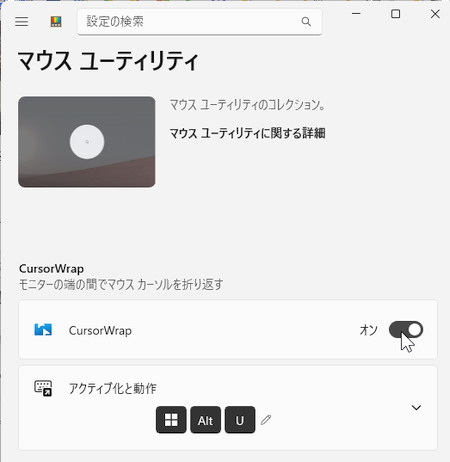
そんなとき「今週の用語解説」で紹介した「マウス ユーティリティ」の新しい機能「CursorWrap」が役に立つのです。
「マウスをシェイク」してマウスポインターを見つけ、「CursorWrap」によって最短距離で操作したいモニターに移動させることができます。
理解を深めるための「パソコン用語解説」
記事の情報は公開時あるいは更新時のもので、最新情報はリンク先など情報元の公式ページでご確認ください。