画像を拡大ポップアップ表示できる Chrome拡張機能はありますか?
 「Hover Zoom+」などがありますが、それほど万能ではありません。
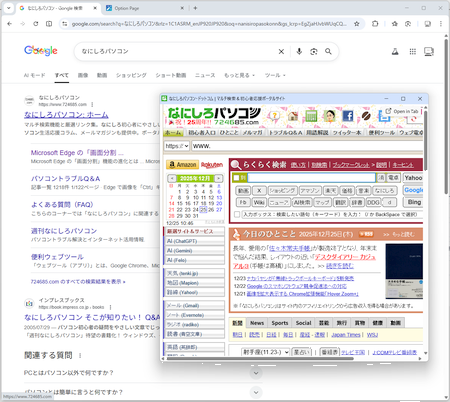
Edge に画像を拡大ポップアップする機能が追加され、それは画像上にマウスポインターを合わせて「Ctrl」キーを 2回押すことで実行できることを紹介しました。
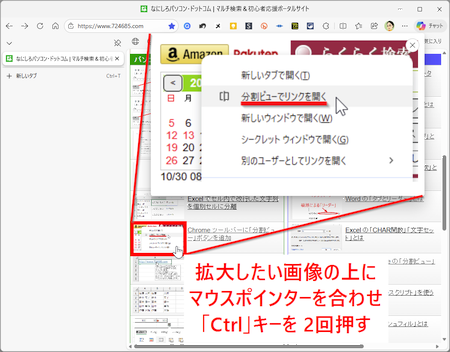
便利なので Chrome でも使いたくなりますが、現在(2025/12/28)、同様の機能はありません。
そこで同様の機能を持つ「Chrome拡張機能」を探して検証したところ、いくつかある中で一番、使えそうなのが「Hover Zoom+」でした。

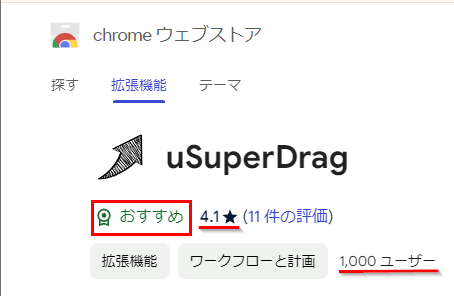
一応「おすすめ」マークがついて、星4つ、30万以上のユーザーもいて、プログラムが「GitHub」で公開されているので透明性もあります。
とりあえず 1週間、使ってみて問題も起きなかったので採用しました。
初期設定では、なんのキーも押さずに、マウスポインターを画像の上に合わせるだけで拡大ポップアップ表示画面が開く設定になっています。
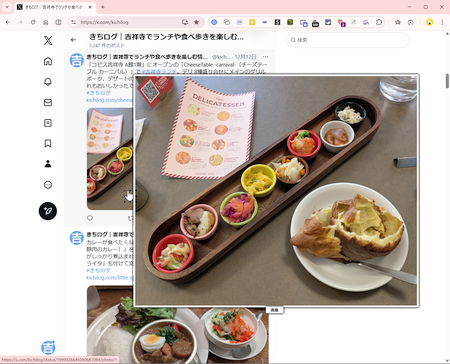
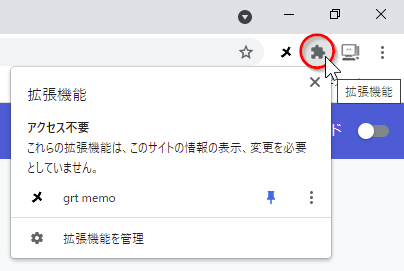
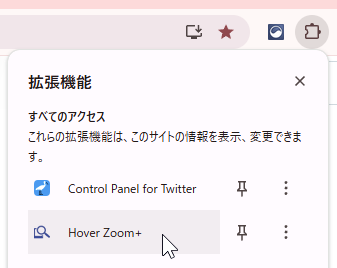
これだと拡大したくないときも自動で実行されてしまうので、拡張機能メニューで「HoverZoom+」をクリック、
オプション画面で「HoverZoom+ を有効にする」項目を初期設定の「None」から「Ctrl」にしました。
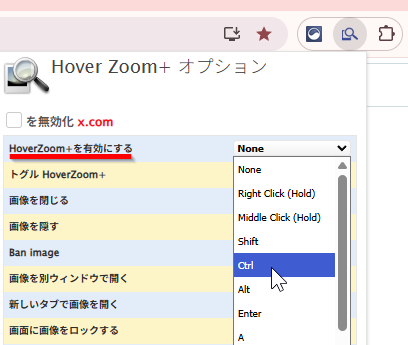
※もちろん「None」のままでもよく、使い勝手と好みの問題です。
これで「Ctrl」キーを押した状態でなければ、拡大ポップアップ表示が実行されず、Edge の画像拡大に近い感覚で使用できます。
さらに「Ctrl」キーを放すと拡大画面も閉じるので、毎回「閉じる」操作が不要というメリットもあります。
※「Ctrl」キー以外にも設定できますが、「Ctrl」キーはキーボード左下端なので押しやすく、押し間違いも少ないキーです。
また「Ctrl」キーを押したままマウスポインターを別の画像の上に移動させると、拡大画面が切り替わるので、次々と拡大して見たいときには効率的です。
◆◇◆
一方で「Hover Zoom+」を使ってみると、拡大できない画像も多いです。たとえば「Yahoo!トピックス」のサムネイル画像は拡大できません。
拡大できたらいいなと思うサービスで使えない場合もある、というのは結構、フラストレーションを感じてしまうものです。
※ 特に「なにしろパソコン」で使えないのはガッカリです。
その点、Edge の画像拡大は「Yahoo!トピックス」のサムネイル画像や「なにしろパソコン.com」のサムネイル画像なども拡大表示できる汎用性があり、使い勝手がいいです。
もちろん「Hover Zoom+」でも「X」や「Amazon」の画像などは拡大表示できるし、
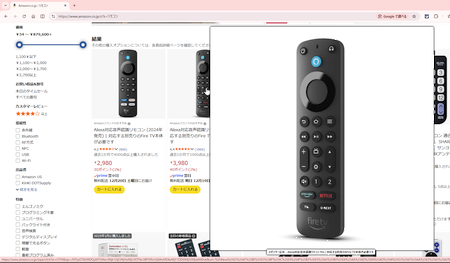
設定画面で指定したサイトでは「無効化」もできるので、
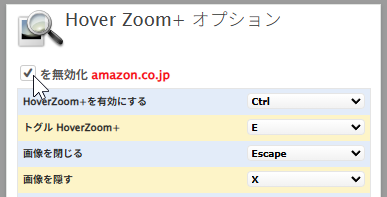
使いたい、そして拡大可能なサイトだけで利用するなら「Hover Zoom+」も充分に便利です。
それでも、できれば拡張機能ではなく、Chrome でも Edge と同じ仕様で、対応サイトが多い「画像拡大」機能を標準搭載してもらえるとありがたいです。
理解を深めるための「パソコン用語解説」
記事の情報は公開時あるいは更新時のもので、最新情報はリンク先など情報元の公式ページでご確認ください。