アドレスバーを選択するキー操作「Ctrl + L」は押しにくいです。
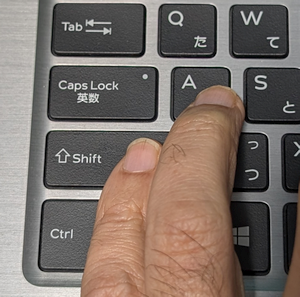
 個人的には「Ctrl + CapsLock(VK240)」も使えるようにしています。
主要な Webブラウザーでアドレスバーを選択するショートカットキーで最も知られているのが
Ctrl + L
ですが、キーボードで「L」キーの位置は左「Ctrl」キーから遠く、左手だけで同時に押すのは難しいです。
そのため、左手だけでも同時に押しやすい組み合わせのショートカットキー
Alt + D
でもアドレスバーを選択できると以前、紹介しました。
- アドレスバーを選択するショートカットキーとは
- パソコン用語解説(2020/6/17)
でも、実際に使ってみると「Alt + D」の使い勝手もイマイチなのです。
なぜならアドレスバーを選択した前後に使うショートカットキーで多いのが
- Ctrl + X カット
- Ctrl + C コピー
- Ctrl + V 貼り付け
などで、「Alt」より「Ctrl」キーを使うほうが連動しやすいからです。
そこで、すでにあるショートカットキーを、別のキーの組み合わせでも使えるようにできる Windows 機能強化アプリ「Microsoft PowerToys」に含まれるツール「Keyboard Manager」を使って実現させます。
この「Keyboard Manager」で、
Chrome 使用中は「Ctrl + CapsLock」に「Ctrl + L」を割り振る(再マップする)
のです。
「Ctrl」キーと組み合わせるキーは「CapsLock」以外も可能ですが、「Ctrl + アルファベットキー」の組み合わせは多くがすでにあるショートカットキーと重複する可能性が高いので注意が必要です。
再マップ後に、たとえば
- 文字列を選択後に「Ctrl + C」でコピー
- 「Ctrl + CapsLock」でアドレスバーを選択
- 「Ctrl + V」で文字列を貼り付け
- 「Enter」キーで検索を開始
という操作は「Ctrl」キーが共通なので
- 「Ctrl」キーを押したまま
- 「C」>「CapsLock」>「V」と順に押す
という連続操作が可能になるわけです。
◆◇◆
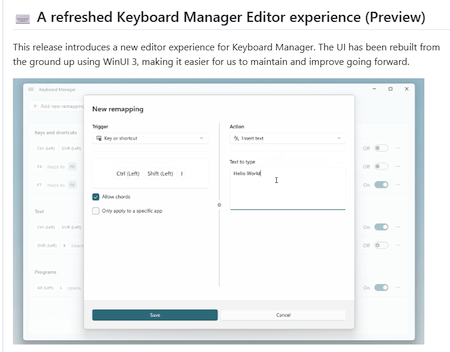
実際に「Keyboard Manager」の「新しいエディター」を使って Chrome を使用中のとき限定で「Ctrl + CapsLock」に「Ctrl + L」を割り振って(再マップして)みましょう。
手順は以下の通り。
- 「PowerToys」をインストール後、起動
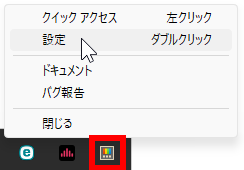
- 「システムトレイ」にある「PowerToys」アイコンを右クリックして「設定」を選択、あるいはアイコンをダブルクリック
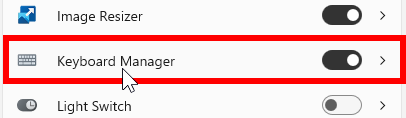
- 開いた「PowerToys」設定画面で「Keyboad Manager」を選択
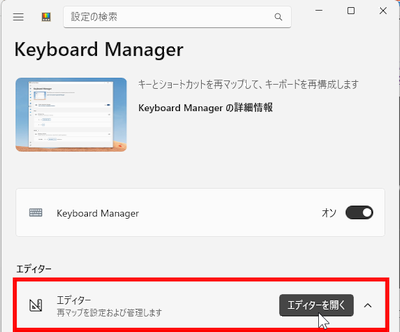
- 「Keyboad Manager」画面の「エディターを開く」ボタンをクリック
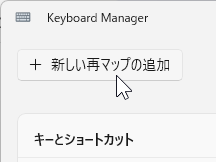
- 新たにポップアップした「Keyboad Manager」画面の一番上にある「+ 新しい再マップの追加」ボタンをクリック
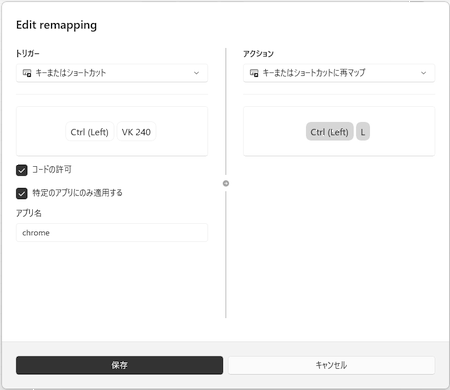
- さらにポップアップした「New remapping」画面で
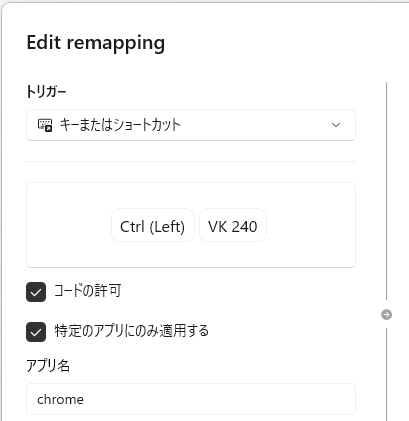
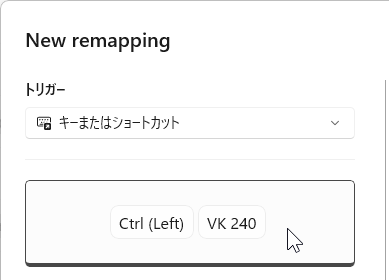
- 左の「トリガー」で「キーまたはショートカット」の下にある入力ボックスで「Ctrl + CapsLock」のキー操作を実行
※「Ctrl(Left)」「VK240」と表示されますが「VK240」は「CapsLock」キーのことです。
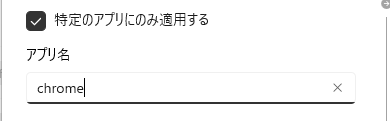
- 「特定のアプリにのみ適用する」を選択後に「アプリ名」欄に「chrome」と入力
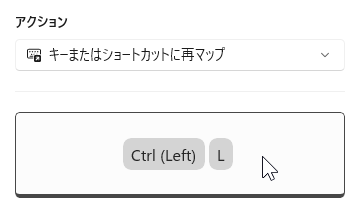
- 右の「アクション」で「キーまたはショートカットに再マップ」の下にある入力ボックスで「Ctrl + L」のキー操作を実行
※「Ctrl(Left)」「L」と表示されます。
- 左の「トリガー」で「キーまたはショートカット」の下にある入力ボックスで「Ctrl + CapsLock」のキー操作を実行
- 「保存」ボタンを選択
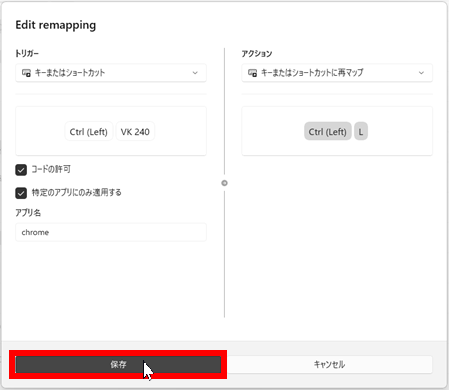
あとは「Keyboad Manager」画面の「キーとショートカット」一覧の中に
「Ctrl(Left)」「VK240」マップ先「Ctrl(Left)」「L」次に含まれる「chrome」
が追加されていることを確認して設定完了です。

これで Chrome を使用中のときに「Ctrl + CapsLock」でアドレスバーを選択できるようになります。
ただし、キーボードによってはうまくいかない設定できない場合もありますので、ご了承ください。
理解を深めるための「パソコン用語解説」
記事の情報は公開時あるいは更新時のもので、最新情報はリンク先など情報元の公式ページでご確認ください。