サイト上の文章中にある単語を簡単に選択する方法はありますか?
 まずは単語の上でダブルクリックしますが、一部しか選択できないときは「Shift」キーを押しながら追加でクリックしていきます。
ブラウザーで開いたサイト上で、文章中にある単語を選択してそのままネット検索したいことがあります。
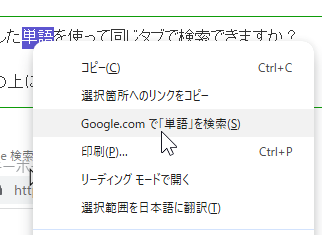
たとえば Chrome なら選択した単語を右クリックして現れたメニューから
- Google.com で「xxx」を検索
※「xxx」は選択した単語や文字列
を選択することで、新しいタブで Google検索結果が表示されます。
さらに、もっと簡単な検索方法もいくつか紹介しています。
ここでポイントのひとつになるのが、検索したい単語や文字列を素早く選択する方法です。
もちろん単語や文字列の上をマウスポインターでなぞるようにドラッグして選択していく、というのが正攻法です。
でも、ドラッグ操作はあまり得意でない人もいて、希望する範囲だけを素早くドラッグ操作で正確に選択できないときもあります。
そんなときは短い単語や英単語であれば、単語の上でダブルクリックするだけで、一発で、狙った単語だけを選択できる場合が多いです。

ブラウザーだけでなく、Word や他のアプリでもダブルクリックで単語を選択できることが多いです。
ただし、英語と日本語が混じった単語や 2つ以上の英単語を選択したいときなどは通常、ダブルクリック一発だけでは選択できません。
そんなときは、まず
- 先頭の単語の上をダブルクリック
これで選択できた部分だけでは足りない場合、
- 「Shift」キーを押しながら追加で一緒に選択したい単語をクリック
これを繰り返すと、選択部分がどんどん追加されていきます。

特に「英語と日本語が混じった単語」や「2つ以上の英単語を同時に選択したい」ときなどに有効で、ドラッグ操作よりも簡単です。
◆◇◆
3つ以上の長い単語や文字列であれば、最初の単語をダブルクリックで選択して、「Shift」キーを押しながら最後の単語の上をクリックします。
段落全体を選択したいときは「トリプルクリック」という手もあります。
逆に「Shift」キーを押しながら選択する範囲を追加していったときに最後のひと文字だけ余分に選択されてしまった、といった場合には
- 「Shift」キーを押しながら左右の矢印キーを押して、末尾の選択位置を左右にひと文字ずつ移動させる
ことができます。
さらに最初の単語だけダブルクリックで選択して、そのあと選択範囲は「Shift」キーを押しながら上下左右の矢印キーを押すことで、末尾の選択位置を上下左右に移動させて、選択範囲を自在に選択できます。
理解を深めるための「パソコン用語解説」
記事の情報は公開時あるいは更新時のもので、最新情報はリンク先など情報元の公式ページでご確認ください。