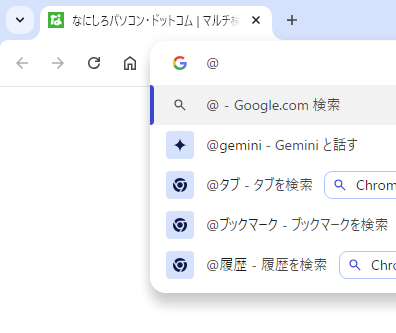
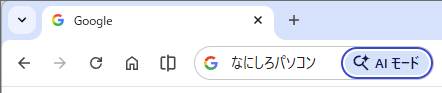
Chrome でアドレスバーにキーワード入力すると、入力ボックス右端に「AIモード」ボタンが表示され、ボタンをクリックするか、入力後「Tab」「Enter」キーを続けて押すと「AIモード」が開始されます。
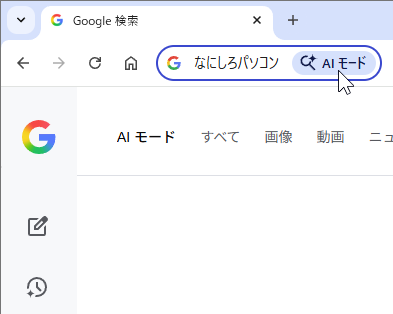
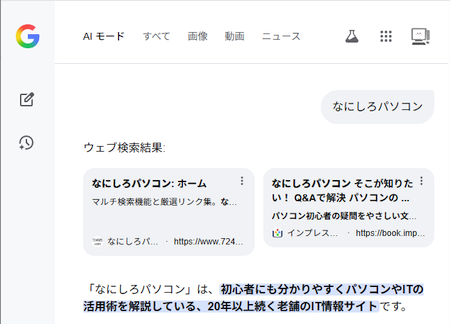
2025年9月頃から、日本でも Windows PC で Chrome を使って Google検索の「AIモード(日本語版)」が使えるようになりました。
- Google 検索の AI モードを日本語で提供開始します(Google Japan Blog 2025/9/9)
そして、いつからか Chrome でアドレスバーの入力ボックスにキーワード入力すると、ボックス右端に「AIモード」ボタンが現れ、
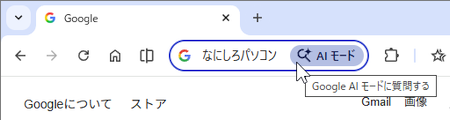
「AIモード」ボタンをクリックすると、入力されていたキーワードで Google検索の「AIモード」が開始されるようになりました。
あるいはアドレスバーの入力ボックスにキーワード入力後、
- 「Tab」キーを押すと「AIモード」ボタンにフォーカスが移動
するので、「Enter」キーを押せば、キー操作だけで Google検索の「AIモード」が開始できます。
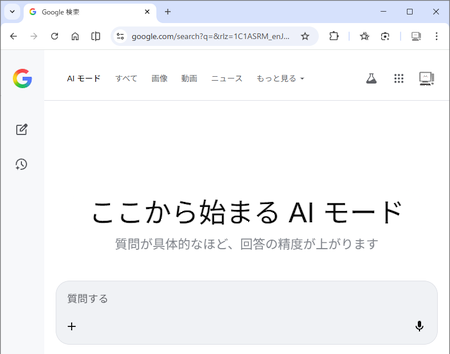
アドレスバーの入力ボックスに何も入力していない状態で、以下のメッセージが表示されます。

何も入力していない状態で「Tab」キーを押してから「Enter」キーを押すと「AIモード」画面が表示されます。
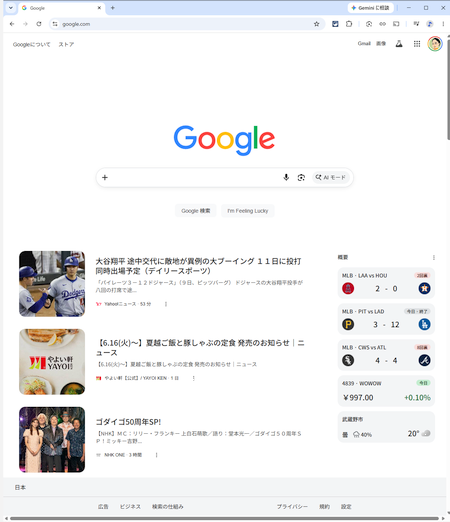
ちなみに Google検索トップ画面の入力ボックス右端の「AIモード」ボタンの場合、キーワード入力後に「Tab」キーを 1回押すと「消去」ボタンに、2回押すと「AIモード」ボタンにフォーカスが移動します。

さらに Google検索の結果ページでは、入力ボックスの下に各種検索の切り替えタブが並び、左端に「AIモード」があります。
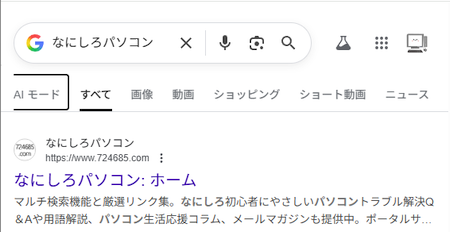
しかし、入力ボックスから、この「AIモード」タブへのフォーカス移動は「Tab」キーを 8回くらい連続で押さないいけないのが残念です。
記事の情報は公開時あるいは更新時のもので、最新情報はリンク先など情報元の公式ページでご確認ください。