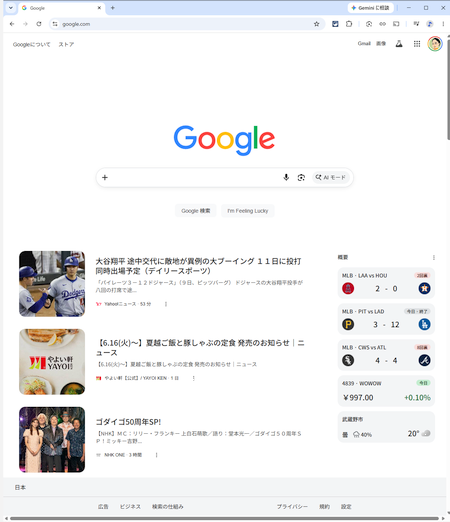
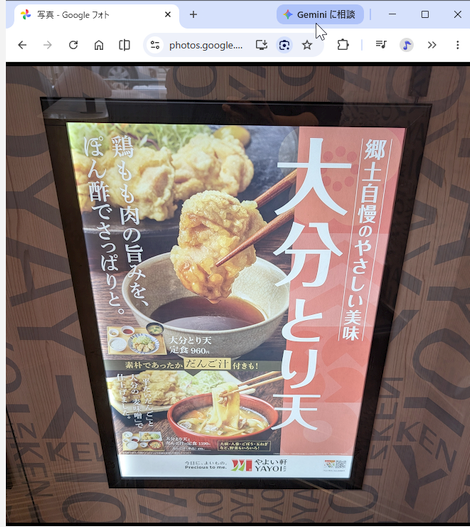
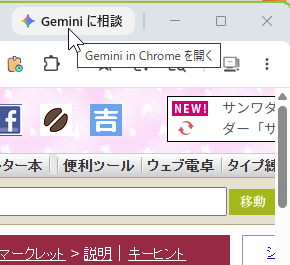
「Gemini に相談」とは、ブラウザー「Chrome」画面右上に追加されたボタンで、「サイドバー」に AI アシスタント「Gemini in Chrome」を表示/非表示でき、閲覧中のページについて質問や指示ができます。
「サイドバー」で開いた「Gemini in Chrome」では、閲覧中のページについての簡単な質問例が表示され、入力ボックスから質問もできます。
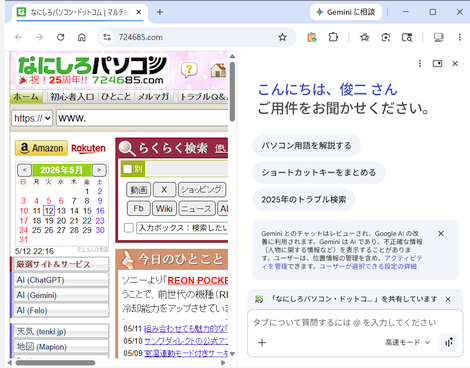
閲覧中のページと関係のない質問や指示もできるので、通常の「Gemini」を「サイドバー」で使えるようになったとも言えます。
現在、選択しているタブの「サイドバー」に「Gemini in Chrome」を開くと、タブの下に青い線が表示されます。
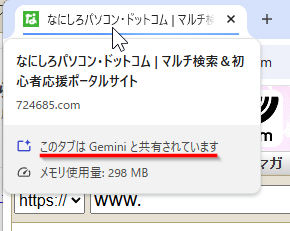
そのタブ画面上のリンクを別のタブで開くと、そのタブの下にも青い線が表示されます。

青い線が表示されたタブは「サイドバー」の「Gemini in Chrome」で情報が共有されます。
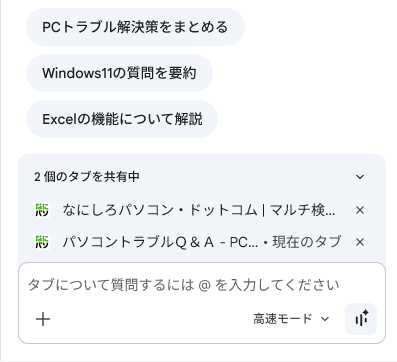
複数のタブが共有された状態なら、それらを横断するような質問も可能で、複数の商品や記事を比較したり、類似情報を合わせてまとめたりもできます。
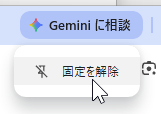
「Gemini に相談」ボタンを非表示にするには、ボタンを右クリック、メニューで「固定を解除」を選択します。
「Gemini に相談」ボタンが非表示でも、「タブバー」を右クリックしたメニューから「Gemini を固定」を選択すれば再表示されます。
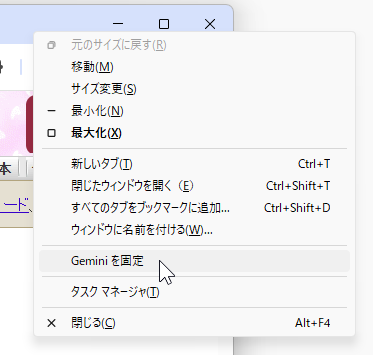
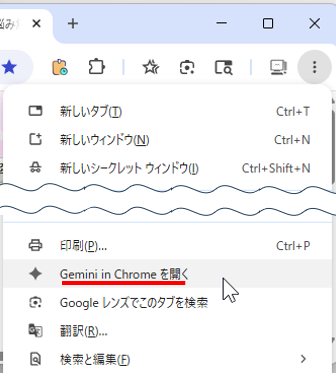
さらに「Gemini に相談」ボタンが非表示でも、画面右上の「設定」ボタンメニューから「Gemini in Chrome を開く」を選択すれば「サイドバー」に「Gemini in Chrome」を開くことができます。
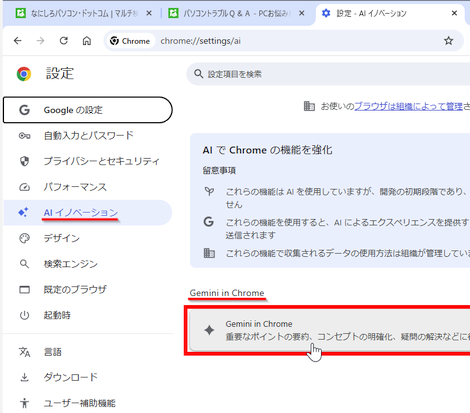
非表示にした「Gemini に相談」ボタンの再表示は、Chrome の「設定」画面左で「AIイノベーション」を選択し、「Gemini in Chrome」設定画面に進み
「ブラウザの上部に Gemini を表示する」をオンにします。
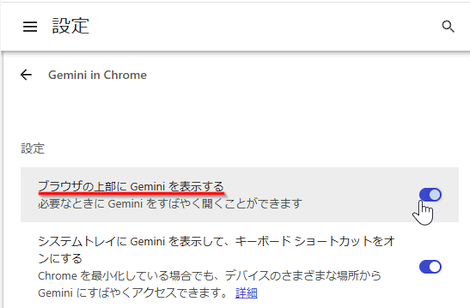
さらに「Gemini in Chrome」設定画面の「キーボードショートカット」をオンにすると、キー操作で「サイドバー」の「Gemini in Chrome」を開閉できます。
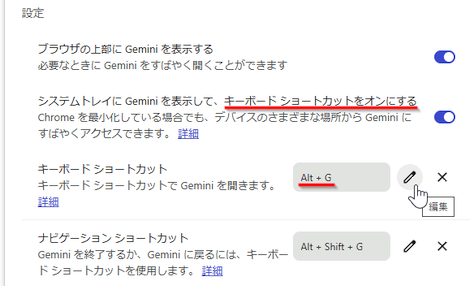
初期設定は「Alt + G」ですが、設定画面で変更することも可能です。
記事の情報は公開時あるいは更新時のもので、最新情報はリンク先など情報元の公式ページでご確認ください。