« 前の用語 | メインページ | 五十音順 | 次の用語 »

「Gemini in Chrome」の効率的なキー操作とは

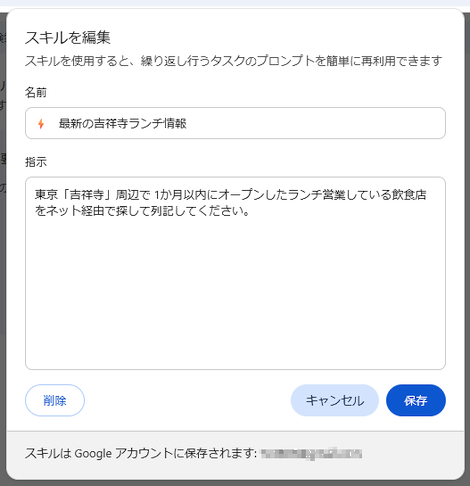
「サイドバー」に「Gemini in Chrome」を開く/閉じるキー操作とは初期設定で「Alt + G」ですが変更もできます。開くと入力ボックスにフォーカスが当たるので「/」キーで「スキル」が呼び出せます。

キー操作で「サイドバー」の「Gemini in Chrome」を開閉できることはすでに紹介しています。

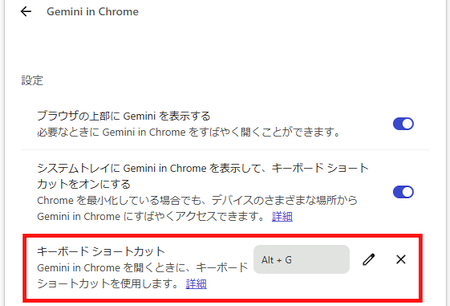
初期設定では

Alt + G

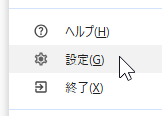
ですが「Gemini in Chrome」の設定画面で別のキーに変更、削除、使えないようにオフにすることも可能です。

  • Gemini in Chrome 画面|AIイノベーション|Chrome設定
    chrome://settings/ai/gemini
wd260819-01.png

「Alt + G」の「G」は「Gemini」の頭文字なので、通常はこのままのキー設定が覚えやすいでしょう。


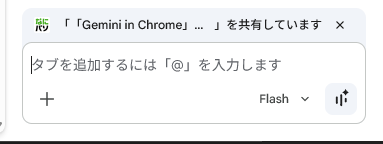
「サイドバー」で「Gemini in Chrome」が開くと、「サイドバー」の一番下にある入力ボックスにフォーカスが当たり、「入力カーソル」が点滅して文字入力が可能な状態になっています。
wd260819-03.png

そのとき半角英数入力にして

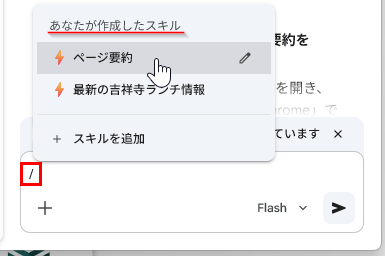
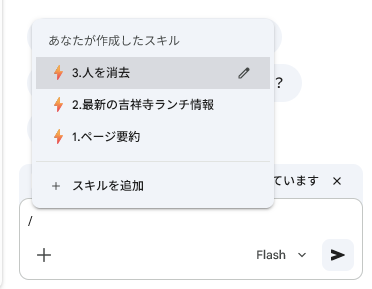
「 /(スラッシュ)」キー

を押すことでメニューが表示され、
wd260819-04.png

「スキルを追加」や、それまで作成・追加した「スキル」の一覧表示から選択できます。

「スキル」の一覧表示は「上下矢印」キーで選択を変えられます。

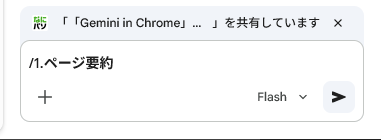
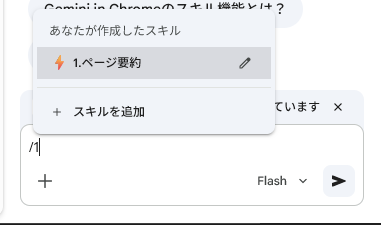
保存している「スキル」が複数ある場合、名前の頭に「1」「2」「3」のように番号をつけると、矢印キーを使わなくても「/1」「/2」「/3」と半角で確定入力すれば、対応する「スキル」を一発で選択できます。

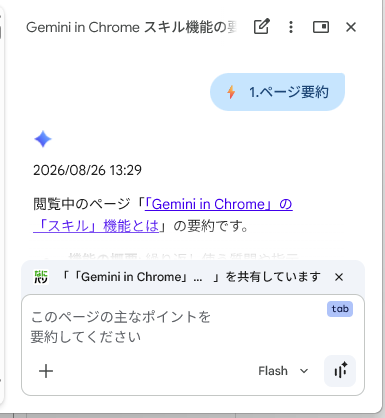
たとえば「1.ページ要約」と名前をつけておけば、入力ボックスに「/1」と入力すれば「1.ページ要約」が選択されます。
wd260819-05.png

入力が確認できたら「Enter」キーで送信(実行)できます。

wd260819-06.png

記事の情報は公開時あるいは更新時のもので、最新情報はリンク先など情報元の公式ページでご確認ください。
スポンサーリンク

ご意見&コメント

パソコン用語解説」をご利用いただき、ありがとうございます。

「参考になった」「ちょっと違うかも?」というときは TwitterFacebookページを使ってご感想やコメントをいただけると嬉しいです!励みにもなりますし、必要に応じて情報の追加や修正もしてまいります。


同じカテゴリー「ウェブブラウザー」の用語解説


同じカテゴリー「ウェブブラウザー」のQ&A


同じカテゴリー「AI」の用語解説


同じカテゴリー「AI」のQ&A

関連した記事を検索

パソコントラブルQ&A」「パソコン用語解説」では関連Q&Aや用語解説を豊富に掲載中です。検索してみてください!

五十音順」インデックス

別サイトで「パソコン用語集」も公開しています。

« 前の用語 | メインページ | 五十音順 | 次の用語 »

過去の用語解説 (853 件)

編集長のプロフィール

編集長

:パソコン生活応援アドバイザー。「なにしろパソコン.com」サイト運営、メルマガ編集、セミナー講師からコラム・書籍執筆まで実績豊富!

「パソコン用語解説」では厳密さよりも、分かりやすさ、覚えやすさを優先しています。そのため強引なたとえを使ったり、編集長独自の見解も交えておりますのでご了承ください。解説の中でパソコンの設定や操作法を紹介していますが、お使いのバージョンなど環境によって違う場合があります。

また、本サイトを参考にしたパソコン設定、サイト閲覧、紹介したソフトウエアや機器の購入&使用、そしてトラブル対応やインターネット活用は『利用者の責任』でお願いします(免責事項)。