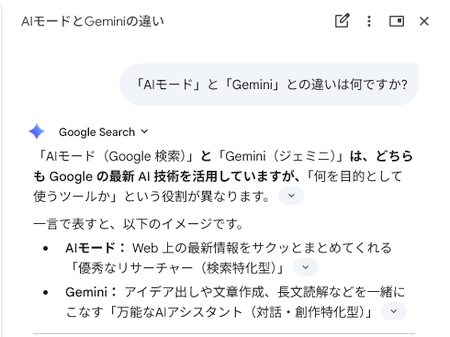
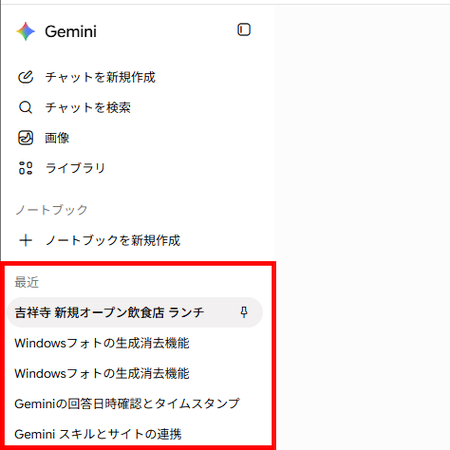
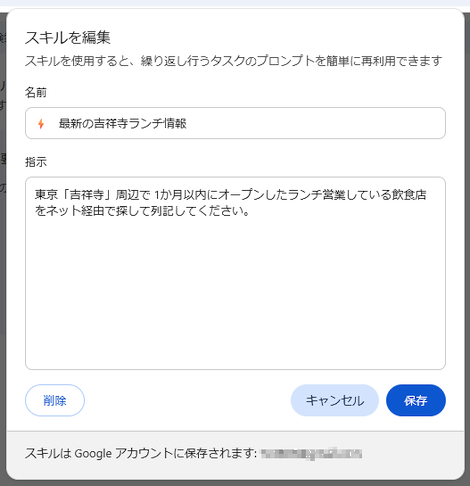
「Gemini in Chrome」の「スキル」機能とは、繰り返し使いたい質問や指示(プロンプト)に名前をつけて保存して、いつでも呼び出して再利用できるようにしたもので、追加後も編集、コピー、削除できます。
「Gemini in Chrome」については、すでに解説しています。
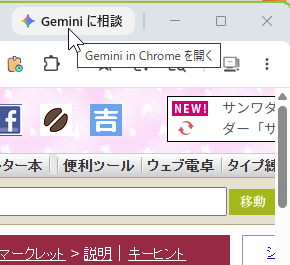
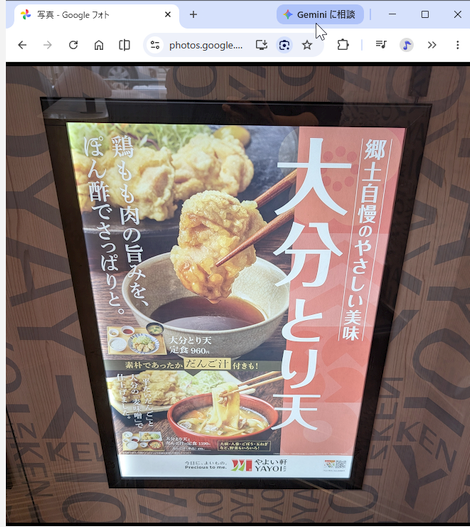
「Chrome」の「Gemini に相談」ボタンを選択すると、
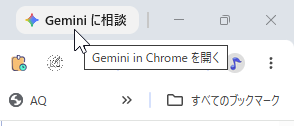
サイドバーに「Gemini in Chrome」が開き、
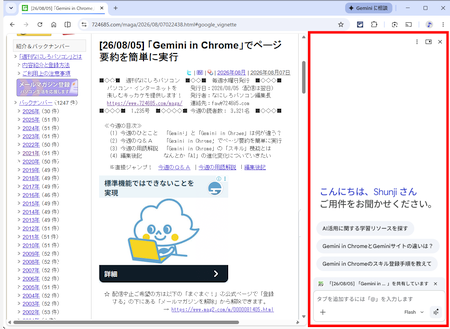
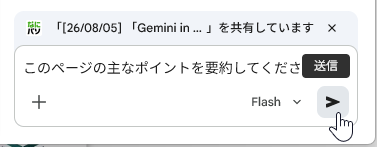
閲覧中のページに関する質問や指示を「プロンプト」として入力ボックスに入力、送信すると実行できます。
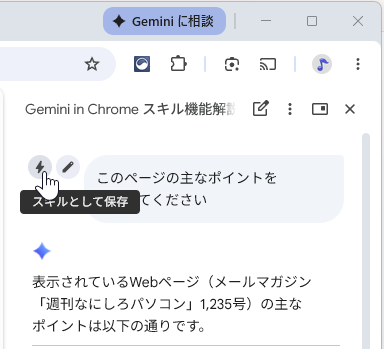
このとき、実行した結果画面の一番上にある「プロンプト」の部分にマウスのポインターを合わせ、現れた「スキルとして保存」ボタンを選択することで「スキル」を追加できます。
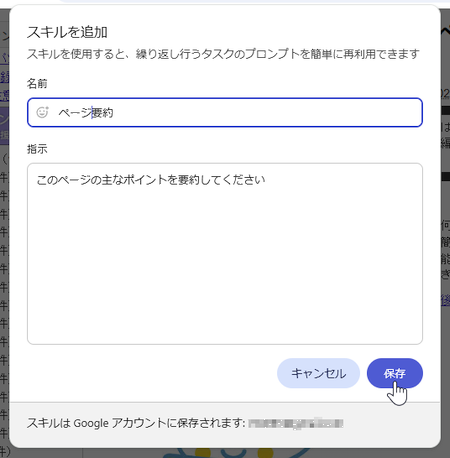
「スキルを追加」画面が表示されたら、内容が分かるように「名前」を付け、必要に応じて「指示(プロンプト)」を編集したら「保存」ボタンを選択することで「スキル」として保存できます。
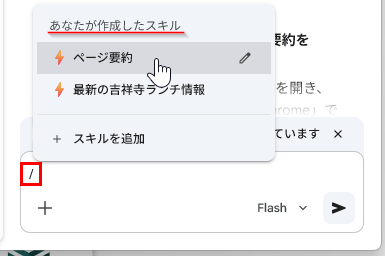
保存して追加された「スキル」は「Gemini in Chrome」サイトバー下のボックスに半角で「/」を入力すると「あなたが作成したスキル」一覧の中に「スキル」の「名前」が表示されるので、選択して再利用できます。
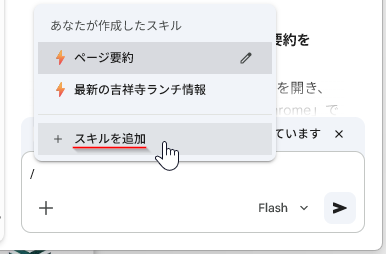
同じメニューの一番下にある「+ スキルを追加」を選択すれば新たにスキルを追加できます。
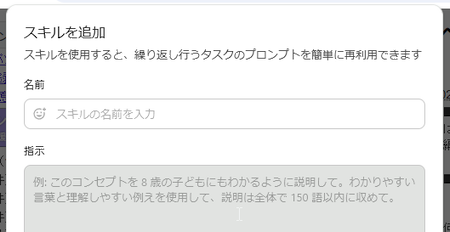
この場合の「スキルの追加」は「名前」だけでなく「指示」も空白なので、ゼロから追加したい「プロンプト」を入力します。
「スキル」の再利用は、サイトバー下のボックス左下にある「+」ボタンをクリック、現れたメニューから「スキル」一覧の「名前」から選択することでも可能です。
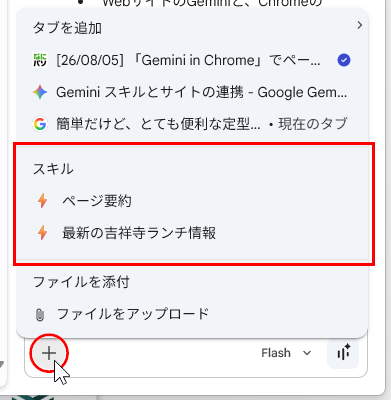
これを使うと「送信」も含め、キーボードを使わず、マウスだけで実行できます。
また、作成した「Gemini in Chrome」の「スキル」は以下のアドレスで開くページでも一覧表示と確認ができます。
chrome://skills/yourSkills
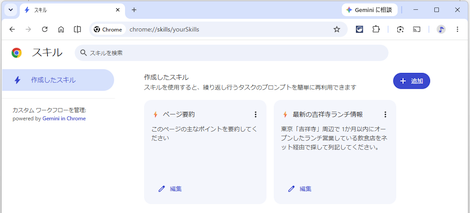
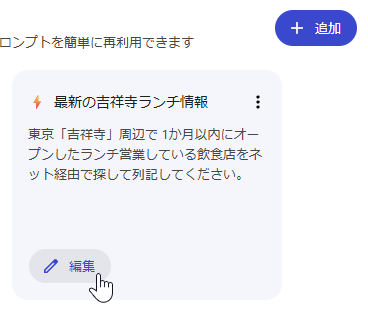
このページで「スキル」の表示だけでなく、個別に「編集」「コピー」「削除」ができ、「追加」で新たに作成もできます。
記事の情報は公開時あるいは更新時のもので、最新情報はリンク先など情報元の公式ページでご確認ください。