「Gemini in Chrome」の入力ボックスが小さくて入力しにくいです。
 「Gemini in Chrome」のサイドバー画面だけを拡大表示できます。
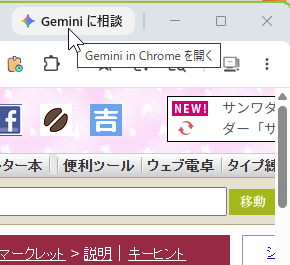
「Gemini in Chrome」は Chrome で作業中、いつでもサイドバーで開くことができるので便利です。
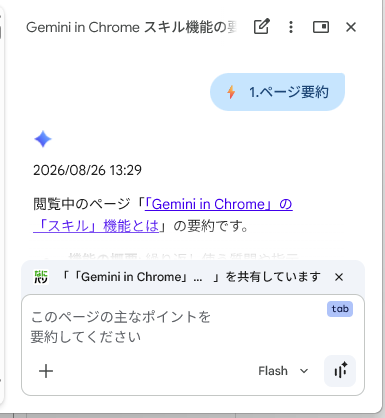
ただし、サイドバーで開いた「Gemini in Chrome」画面の一番下にある「入力ボックス」はサイズが小さく、文字のサイズも「Gemini」と比べると小さいので入力するときに使いづらく感じることがあります。
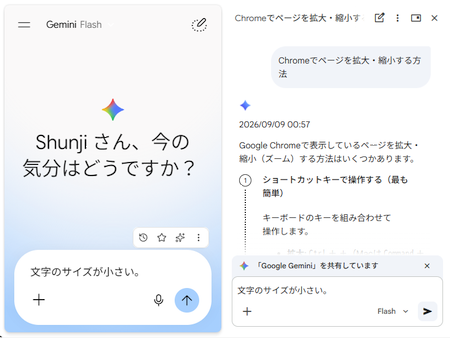
そんなときはサイドバーの「Gemini in Chrome」にフォーカスを当てた状態で「ズーム(画面の拡大)」できます。
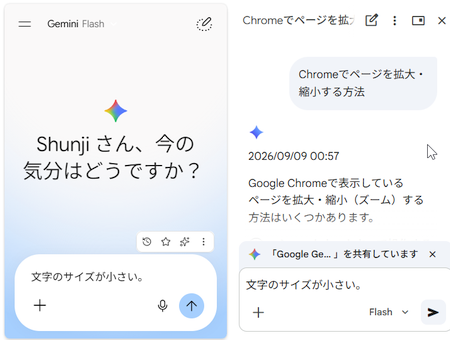
ただし、Chrome の「設定」メニューで「ズーム」操作してもメイン画面が拡大されるだけです。
なので「Gemini in Chrome」にフォーカスを当てた状態でサイドバーの画面だけをキー操作で
- Ctrl + 正記号( + ) で拡大
- Ctrl + 負記号( - ) で縮小
- Ctrl + 0 で表示を 100% に戻す
ことができます。縮小しても 100% 以下にはなりません。
残念ながら、「Ctrl」キーを押しながらマウスのホイールを回転させる「ズーム」操作はサイドバーには対応していません。
やはり、ショートカットキーが確実です。
◆◇◆
「ズーム」とは別に、サイドバーの「Gemini in Chrome」画面で右上の「閉じる」ボタンの左にある四角い「チャットをポップアウト」ボタンをクリックすることで、
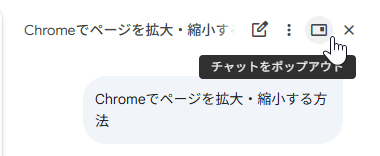
別ウィンドウでの表示に切り替えられます。
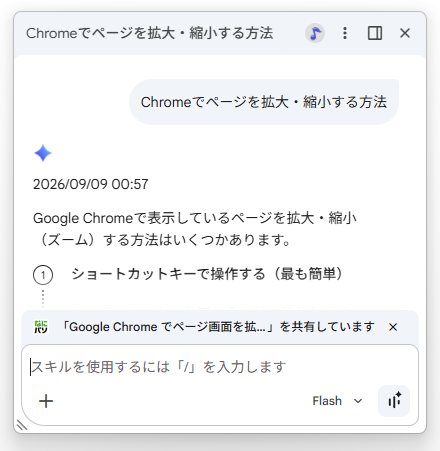
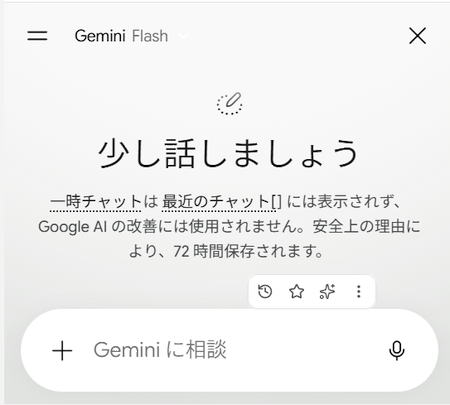
このほうが入力ボックスを目線に合わせやすくなり、ポップアウトしたウィンドウでもサイドバーと同様にキー操作で「ズーム」はできます。
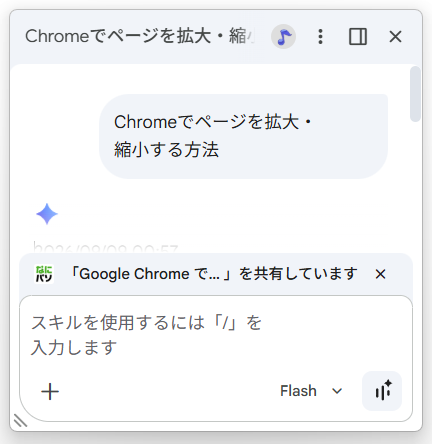
※ ちなみにサイドバーのときの拡大率が維持されます。
理解を深めるための「パソコン用語解説」
記事の情報は公開時あるいは更新時のもので、最新情報はリンク先など情報元の公式ページでご確認ください。