「Gemini in Chrome」で直前のプロンプトを編集してやり直したい。
 上矢印キーで直前のプロンプトを呼び出して「Tab」キーで編集、送信できます。
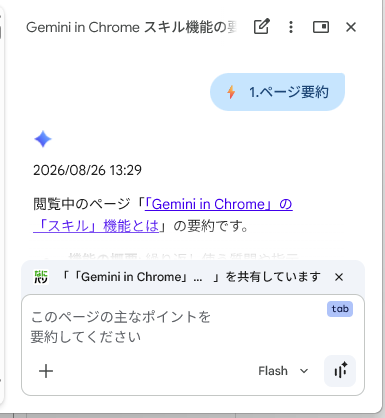
「Gemini in Chrome」については解説しました。
この「Gemini in Chrome」で入力ボックスに質問や指示(プロンプト)を入力して送信(実行)したあと、もう一度、同じ「プロンプト」を呼び出して、再度、送信(実行)したくなるときがあります。
そんなときは入力ボックスにカーソルがある状態で
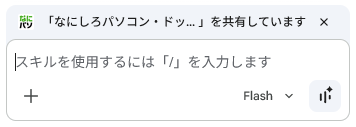
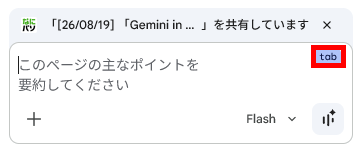
「上矢印(↑)」キーを押すことで直前に使った「プロンプト」がグレー文字で背景に表示されるので、
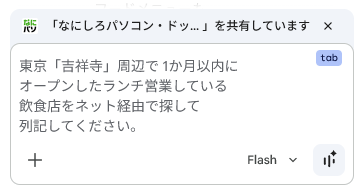
「Tab」キーを押すことで再入力されます。「Tab」キーを使うのがポイントです。
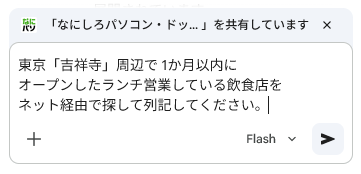
再入力後の「プロンプト」は編集できるので、必要に応じて文の追加や修正をおこなったあとで、再び送信(実行)することができます。
もちろん、編集を加えずに同じ「プロンプト」の再利用でも構いません。
たとえば「Gemini in Chrome」で、あるページの要約を実行したあと、別のページを開いて、再度、ページの要約をしたいときは、
- あるページの要約後、要約したい別のページに移動
- 「Gemini in Chrome」の入力ボックスで「上矢印」キーを押す
- 「ページ要約」がグレイ表示されたら「Tab」キーを押す
- 「Enter」キーで送信(実行)
といった具合に呼び出して使えます。
このキー操作は「Gemini」サイトでも利用できます。

「過去の会話(チャット)」を呼び出して、そのときに使った「プロンプト」を再利用したいときにも便利です。
◆◇◆
ひとつのチャットで複数回、別々の「プロンプト」を送信した場合には複数回「上矢印」キーを押すことで、ひとつずつ過去の「プロンプト」をさかのぼって呼び出すことができ、「Tab」キーで再利用できます。
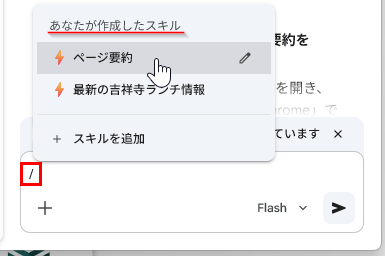
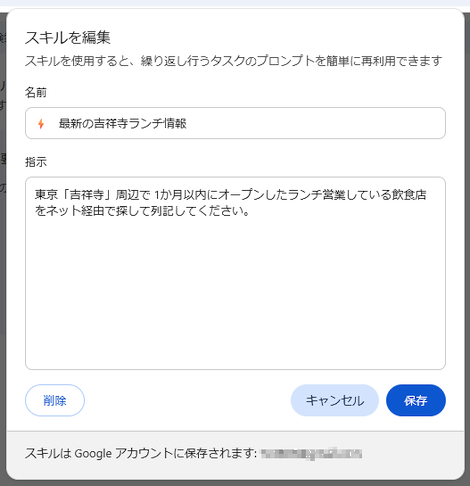
もし同じ「プロンプト」を繰り返して使いたいときは「スキル」機能を使って「プロンプト」を保存後、呼び出して実行したほうが便利です。
なので場面によって、使い分けるといいでしょう。
理解を深めるための「パソコン用語解説」
記事の情報は公開時あるいは更新時のもので、最新情報はリンク先など情報元の公式ページでご確認ください。