「スタートにピン留め」とは、よく使う、探すのに手間なアプリなどを選んで「ピン留め済み」にしたアイコンを「スタート」画面上部に並べて表示させることで、表示数を制限するのが「簡易表示」です。
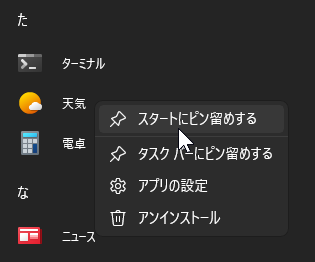
「スタートにピン留め」の設定は、たとえば「スタート」画面下部の「すべて(のアプリ)」の一覧表示からアプリを探し、右クリックで現れるメニューで「スタートにピン留めする」を選択するとできます。
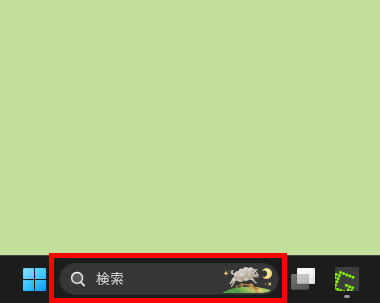
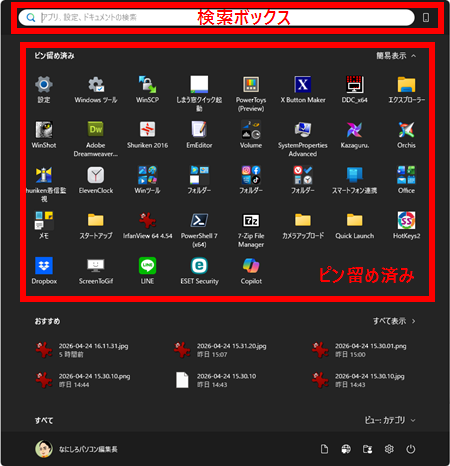
「スタート」画面は「Windows キー」を押す、あるいはタスクバーの「Windows ボタン」をクリックして開きますが、画面一番上に「検索ボックス」があり、その下に「ピン留め済み」アイコンが並びます。
「ピン留め済み」アイコンが 16 個を超えると「簡易表示」ボタンが右上に現れ、
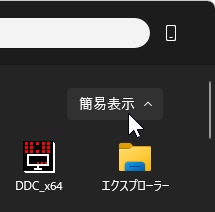
クリックで「すべて表示」と「簡易表示」が切り替わり、「簡易表示」では表示数が 16個(2行)までとなります。
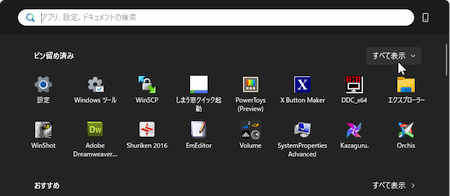
「ピン留め済み」アイコンをクリックするとアプリを起動できます。
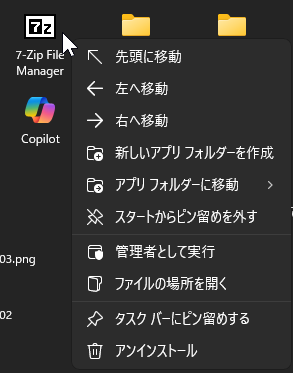
あるいはアイコンを右クリックして現れるメニューで
- (先頭に、左へ、右へ)移動
- 新しいアプリフォルダーを作成
- アプリフォルダーに移動 >
- スタートからピン留めを外す
- 管理者として実行
- ファイルの場所を開く
- タスクバーにピン留めする
- アンインストール
することもできます。
「ピン留め済み」アイコンは右クリックメニューの「移動」を使うかアイコンをドラッグすることで並ぶ順番を入れ替えることもできます。
以前は「ピン留め済み」で表示するアイコン数(レイアウト)の設定を「1画面 3行(1行に6個)」から「1画面 2行」あるいは「1画面 4行」に変更できました。
でも現在(2026年4月現在)は「スタート」設定画面に「レイアウト」項目はあくなり、その代わりに「簡易表示」できるようにしたようです。
記事の情報は公開時あるいは更新時のもので、最新情報はリンク先など情報元の公式ページでご確認ください。