「Chrome」で開いているページの要約を簡単に実行できますか?
 「Gemini in Chrome」の「スキル」機能を使えば少ない操作で可能です。
ブラウザーの AI 機能で「ページの要約」を実行する方法はすでに紹介しています。
ポイントは「Edge」では「Copilot」のメニューから「ページの要約」を選択するだけで可能だけど「Gemini in Chrome」では最低でも『要約』と文字入力して送信する、という「ひと手間」が必要です。
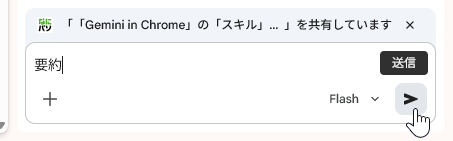
そんな「Gemini in Chrome」でも「プロンプト」を入力しなくても、「スキル」機能を使えば、さらに簡単に「ページ要約」ができます。
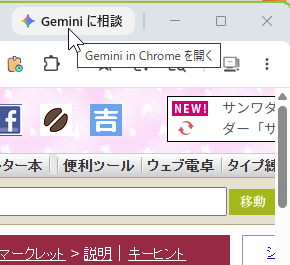
まず「Chrome」で要約したいページを開き、「Geminiに相談」ボタンでサイドバーに「Gemini in Chrome」を開き、サイトバー下のボックスに『このページの主なポイントを要約してください』と入力して実行します。
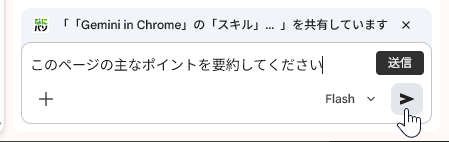
この「プロンプト」文は「要約」だけでも構いませんし、さらに「箇条書きに」とか、「100文字以内」とか、お好みに合わせて追加や編集をしてもらっても構いません。
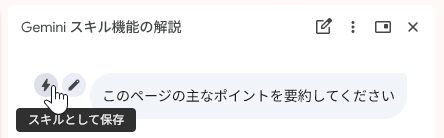
結果画面の一番上にある「吹き出し」のような質問文の表示にマウスのポインターを合わせると「スキルとして保存」と「テキストを編集」のボタンが表示されるので「スキルとして保存」のほうを選択します。
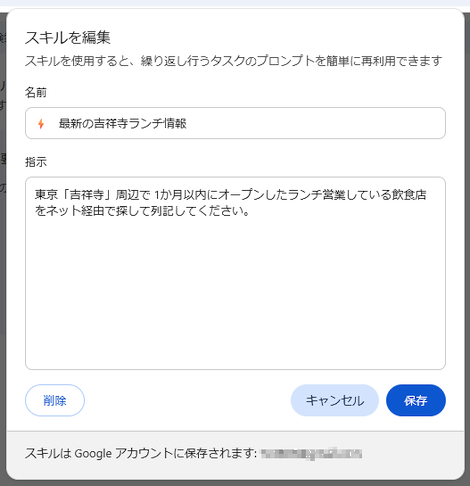
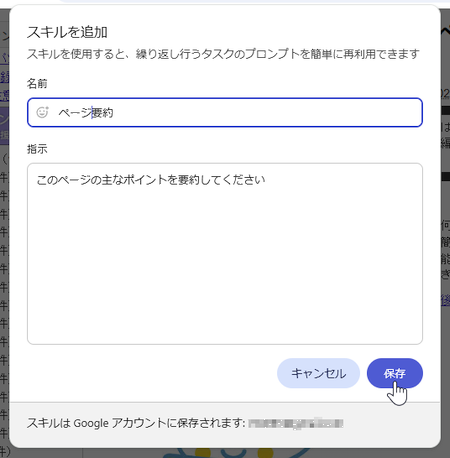
「スキルを追加」画面が表示されるので「名前」に「ページ要約」と入力して「保存」ボタンを選択すると「スキル」として保存されます。
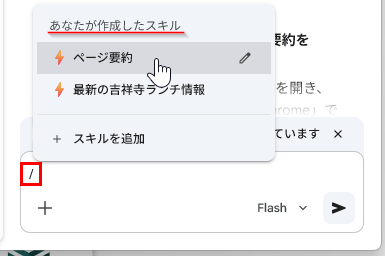
この状態で「Gemini in Chrome」サイトバー下のボックスに半角で「/」を入力すると「あなたが作成したスキル」の一覧に「ページ要約」が表示されるので、選択して「送信」することで実行できます。
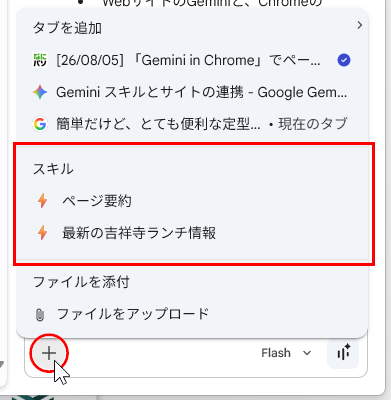
あるいはサイトバー下のボックスの左下にある「+」ボタンをクリックでも「スキル」から「ページの要約」を選択できるので「送信」するとキーボードを使わず、マウスだけで実行できます。
◆◇◆
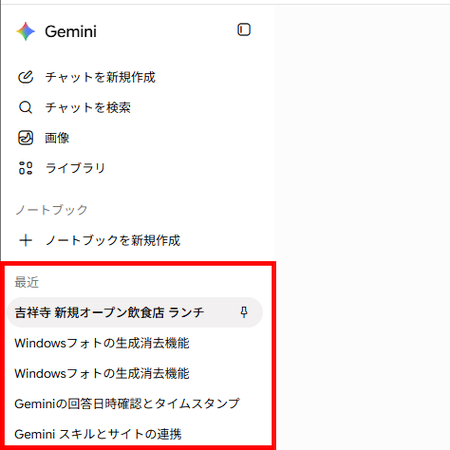
この「スキル」機能は「Gemini in Chrome」で使えますが、「Gemini」サイトとは連動していないので呼び出すことはできません。
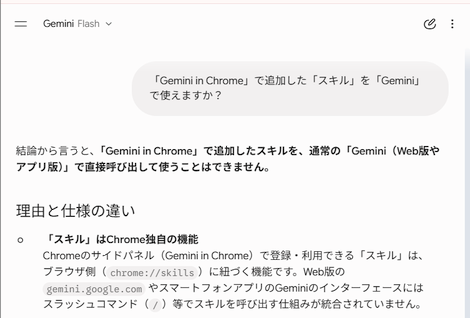
確かに『このページの主なポイントを要約してください』という指示は「このページ」を「Chrome」が開いていることが前提なので「Gemini」サイトでは同じ質問文、指示文が使えない場合があるのも理解できます。
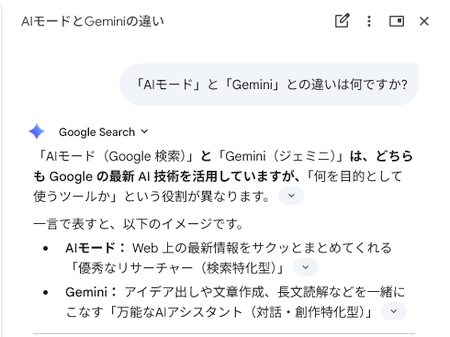
このことからも「Gemini in Chrome」と「Gemini」サイトは、目的によって使い分けしたほうがよさそうです。
理解を深めるための「パソコン用語解説」
記事の情報は公開時あるいは更新時のもので、最新情報はリンク先など情報元の公式ページでご確認ください。