「Gemini in Chrome」をマウスだけで簡単に開く方法はありますか?
 「システムトレイ」にアイコンを表示しておくことが可能です。
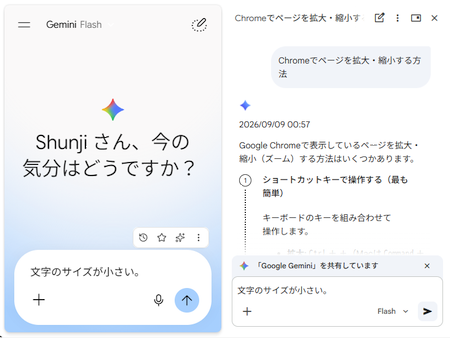
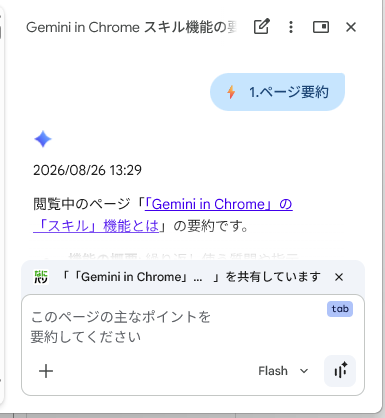
「Gemini in Chrome」は Chrome が開いている状態ならウィンドウ右上に表示させている「Gemini に相談」ボタンをクリックすることで開き、ショートカットキーも初期設定で「Alt + G」になっていることも紹介しました。
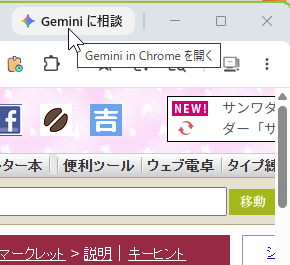
ですが「Gemini に相談」ボタンは Chrome を最小化していると押せませんし、ショートカットキーもすぐに思い出せない場合があります。
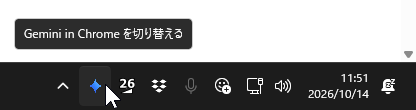
そんなときは「Gemini in Chrome」のショートカットキーが使える設定にしていれば、同時に「システムトレイ」に「Gemini in Chrome」の「Gemini」アイコンが表示されるので、それをクリックすれば開きます。
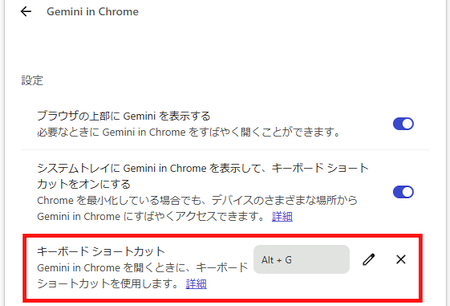
設定手順は Chrome の「設定」画面左で「AIイノベーション」を選択して「Gemini in Chrome」設定画面に進みます。
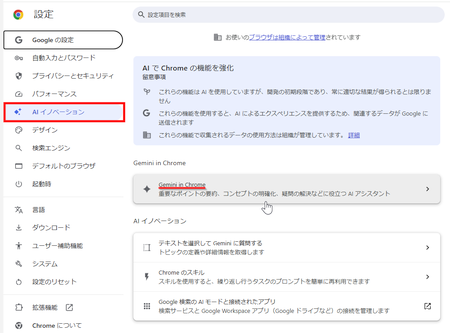
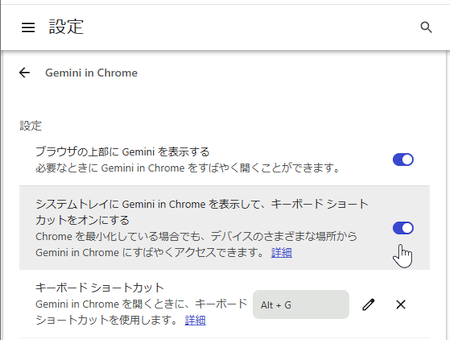
開いた「Gemini in Chrome」の「設定」画面で
- システムトレイに Gemini を表示して、キーボードショートカットをオンにする
という項目をオンにすると「システムトレイ」に「Gemini」アイコンが表示できるようになります。
もしも「隠れているインジケーター」になっている場合、よく使うなら「タスクバー」上に見えるようにドラッグ移動します。
この「Gemini」アイコンをクリックするだけで「Gemini in Chrome」が開きます。Chromeが開いていれば「サイドバー」で、閉じていたり最小化していたりすれば「ポップアウト」画面で開きます。
「Gemini in Chrome」が開いた状態で「Gemini」アイコンをクリックすれば閉じた状態に切り替わります。
◆◇◆
「システムトレイ」の「Gemini」アイコンを右クリックしたメニューにも「Gemini in Chrome を切り替える」項目があり、その右に設定したショートカットキーが表示されているので確認できます。
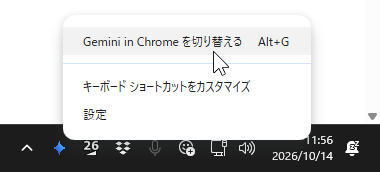
さらに右クリックメニューには「設定」項目もあるので「Gemini in Chrome」の「設定」ページも一発で開くことができます。
※「設定」でも「キーボードショートカットをカスタマイズ」でも同じ「Gemini in Chrome」の「設定」ページが開きます。
理解を深めるための「パソコン用語解説」
記事の情報は公開時あるいは更新時のもので、最新情報はリンク先など情報元の公式ページでご確認ください。