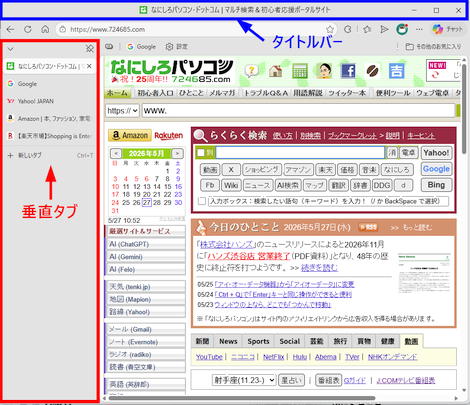
Chrome で縦に長い表をヘッダー部分を固定してスクロールできますか?
 「縦並びの分割ビュー」で表を分割して表示することが可能です。
Chrome は「分割ビュー」機能によって、ひとつのタブ画面を分割して、別々のページを開くことができることを紹介しました。
- Google Chrome の「分割ビュー」とは(2025/10/22)
当初は「左右に分割」だけでしたが、2026年8月 のバージョンアップで「上下に分割(縦並び表示)」もできるようになりました。
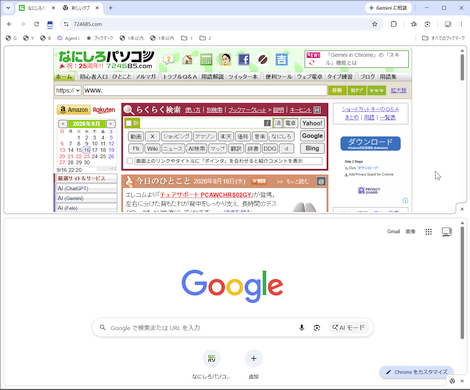
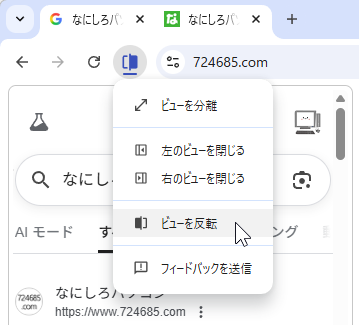
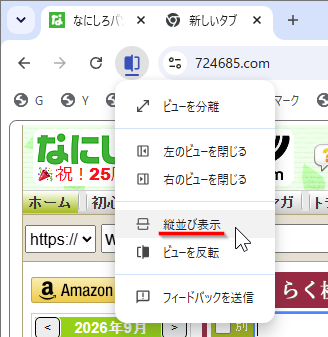
「縦並び表示」したいときは、まずは「左右に分割」したあと、アドレスバーの左に表示される「分割ビュー」ボタンをクリックして現れたメニューから「縦並び表示」を選択することで上下の分割に切り替わります。
たとえば、あるページに縦長の表が公開されていて、
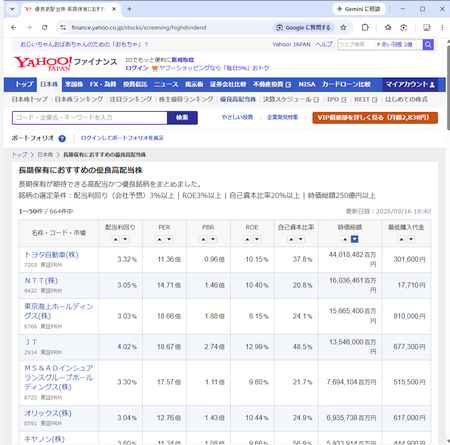
スクロールすると一番上の項目行(ヘッダー)部分が隠れてしまい、表の下のほうを表示したとき、どれがどの項目か確認したくなることがあります。
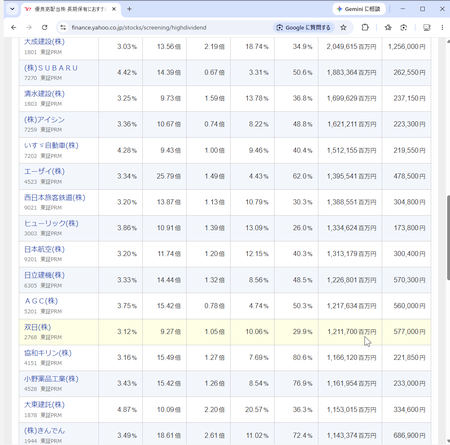
そんなときは、そのページを表示しているタブを複製して、2つのタブの同じページを「分割ビュー」でひとつのタブで「分割表示」します。
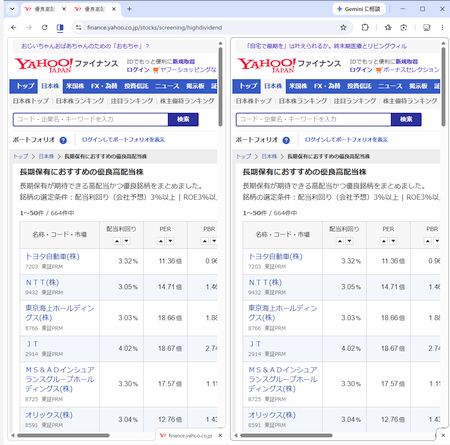
「分割表示」すると最初は「左右に分割」されるので「縦並び表示」に切り替えることで上下に同じページが表示されます。
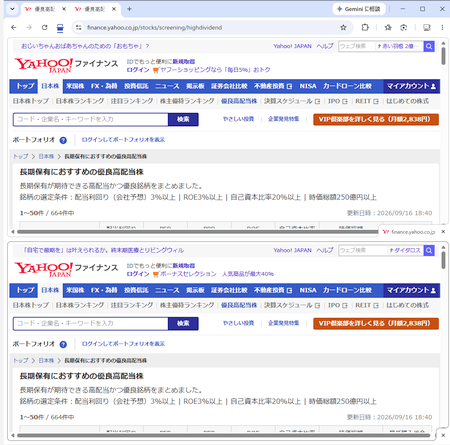
「上のビュー」で表のヘッダー部分を表示して「縦並び表示」の境界線を上に移動して、ヘッダー部分だけ表示されるように幅を調整します。
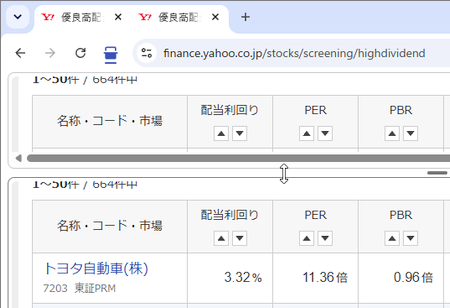
その状態で「下のビュー」で表をスクロールすれば、「上のビュー」でヘッダー部分を確認しながら、縦長の表をチェックできます。
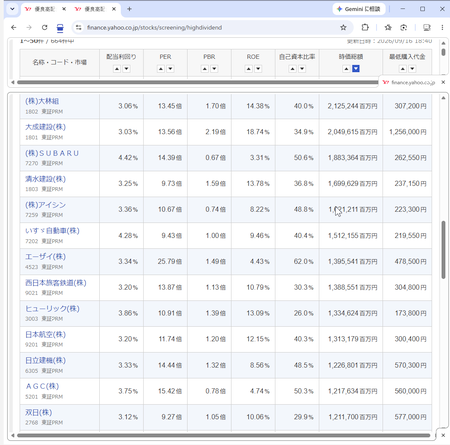
ウィンドウを上下に2つ並べても同様のことは可能ですが、上と下の間にアドレスバーなどが挟まってしまいます。
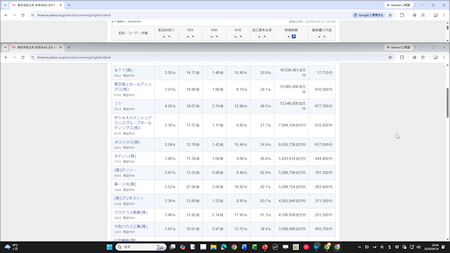
ほかにも左右の幅を狭めることも「分割ビュー」の「縦並び表示」のほうが簡単にできます。
◆◇◆
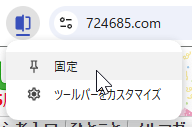
「分割ビュー」を頻繁に使うなら、ツールバーに「分割ビュー」ボタンを固定しておくと便利です。ボタンのクリックですぐに分割できます。
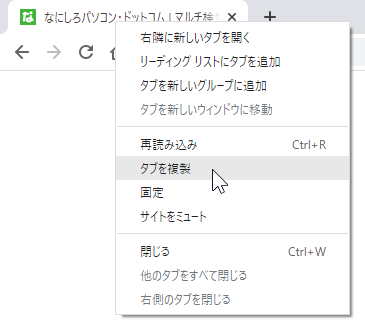
また Chrome で「タブの複製」は、タブの右クリックで現れるメニューから「タブを複製」を選択するか、アドレスバーにある「再読み込み」アイコンを「ホイールボタン」でクリックすることで実行できます。
残念ながら、現在(2026年9月)の Chrome には「分割ビュー」にも「タブを複製」にもショートカットキーは用意されていません。今後、追加されることを期待しています。
理解を深めるための「パソコン用語解説」
記事の情報は公開時あるいは更新時のもので、最新情報はリンク先など情報元の公式ページでご確認ください。