Chrome のアドレスバーから「Agent i」に質問できますか?
 「検索エンジン」の「サイト内検索」に「Agent i」を追加設定すれば可能です。
先週、「LINEヤフー」が無料で提供している AIサービスの「Agent i (エージェントアイ)」を解説しました。
この「Agent i」に Chrome のアドレスバーから直接、質問できるように設定したところ、使いやすかったので手順を紹介します。
- 「アドレスバー」右端の「設定」アイコンをクリック、現れたメニューから「設定」を選択
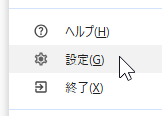
※ chrome://settings/ が開きます。
- 「設定」画面左で「検索エンジン」を選択、画面右の設定項目から「検索エンジンとサイト内検索を管理する」をクリック
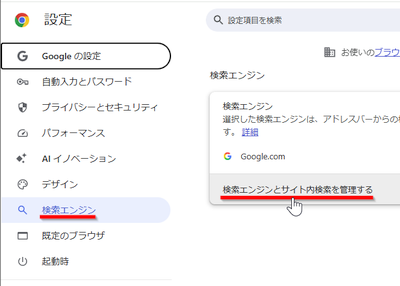
※ chrome://settings/search が開きます。
- 「検索エンジンとサイト内検索を管理」画面で「サイト内検索」項目の右端にある「追加」ボタンをクリック
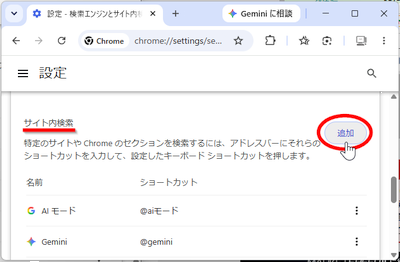
※ chrome://settings/searchEngines が開きます。
- 「サイト内検索を追加」画面が現れたら
・「名前」には「Agent i」
・「ショートカット」には、たとえば「a」
・「URL(%s=検索語句)」には
https://search.yahoo.co.jp/chat?q=%s
と入力して、画面下の「追加」ボタンをクリック
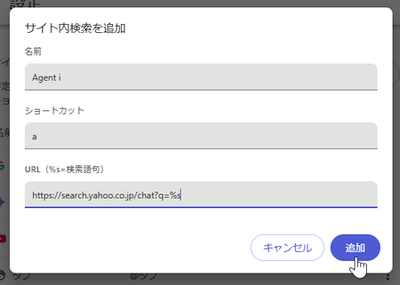
- 「サイト内検索」に「Agent i」が追加完了
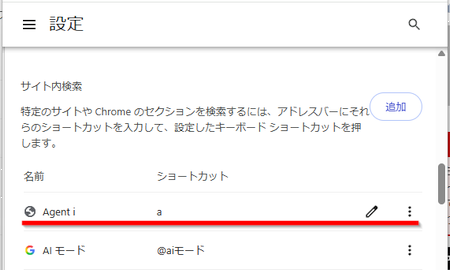
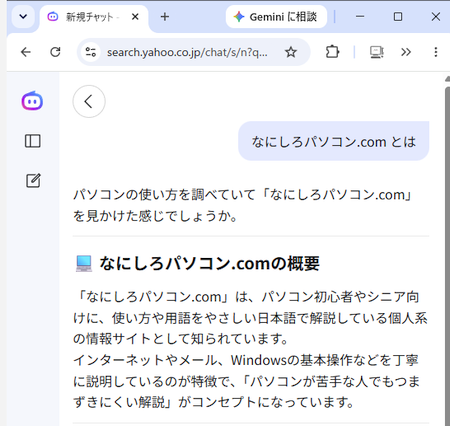
この状態で「アドレスバー」で「a」と入力確定して
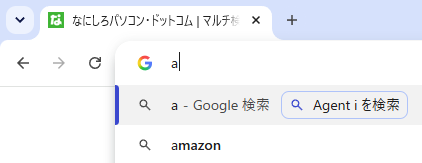
「スペース」を入力すると先頭に「Agent i を検索」と表示され、
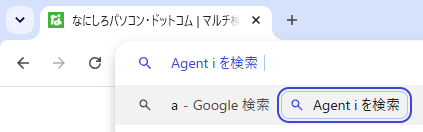
そのあとに質問や指示を入力して「Enter」キーを押すと
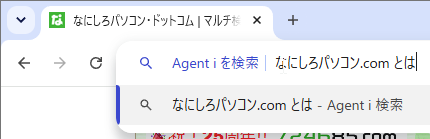
「Agent i」が回答してくれます。
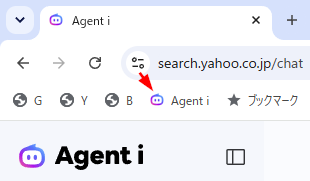
もちろん、直接「Agent i」を開きたいなら、シンプルにブックマークバーに
https://search.yahoo.co.jp/chat
を追加しておけばいいでしょう。
◆◇◆
もちろん「ショートカットキー」は「agent」や「ai」などにもできます。でも、なるべく少ない入力で呼び出したいので、私は「a」にしました。
さらに「a」と入力したときに「ひらがな」入力状態で「あ」となる場合もあるので、毎回「a」に変換するのも手間なので、私は先ほど紹介した「サイト内検索を追加」を使って、もうひとつ追加しています。
- 「名前」には同じく「Agent i」
- 「ショートカット」には「あ」
- 「URL」には
https://search.yahoo.co.jp/chat?q=%s
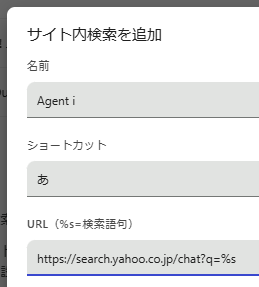
と入力して、画面下の「追加」ボタンをクリック
これで「a」でも「あ」でも「Agent i」を呼び出せるようになります。
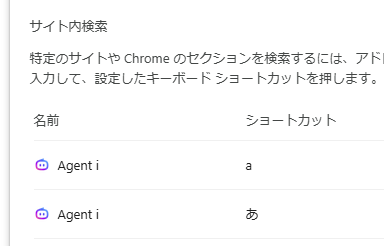
同じ「名前」で 2つ設定しても、問題なく追加も利用もできます。
理解を深めるための「パソコン用語解説」
記事の情報は公開時あるいは更新時のもので、最新情報はリンク先など情報元の公式ページでご確認ください。