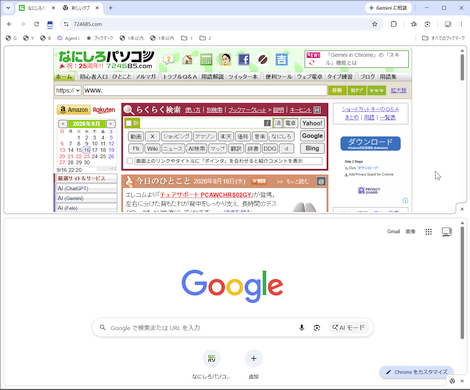
Chrome の「分割ビュー」で2つのビューを切り替える方法は?
 2つのビューの間にある境界部分の
ダブルクリックでも可能です。
◎追記(2026/9/23)
本日、確認したところ、分割された2つのビューの間にある境界部分をダブルクリックしても「ビューの反転」はできませんでした。
先週のメールマガジンを執筆時点(2026/9/16)では、確実にできていたので紹介したのですが残念です。
以下の記事は、記録のために残しておきます。
Chrome は「分割ビュー」機能によって、ひとつのタブ画面を分割して、別々のページを開くことができることを紹介しました。
- Google Chrome の「分割ビュー」とは(2025/10/22)
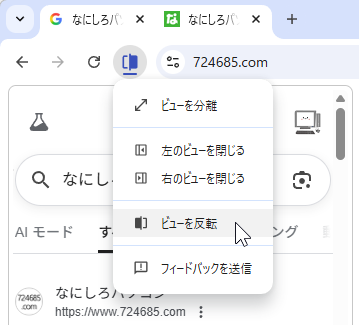
分割された2つのビューを「並べて表示」のときには左右で、あるいは「縦並び表示」のときには上下で、切り替える(反転する)方法は
- アドレスバーの左に表示される「分割ビュー」ボタンをクリック
- 現れたメニューから「ビューを反転」を選択
するのが基本です。
ですが、実は
- 分割された2つのビューの間にある境界部分をダブルクリック
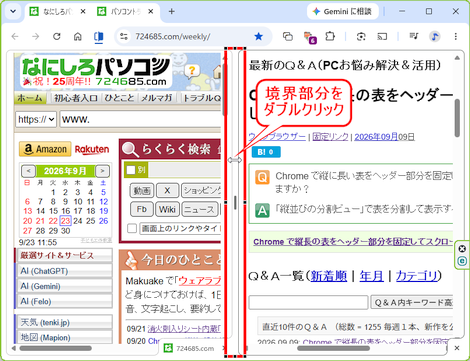
することでも左右で、あるいは上下で、「ビューを反転」できたので追加で紹介することにしました。
繰り返しになりますが、本日(2026/9/23)、確認したところ、分割された2つのビューの間にある境界部分をダブルクリックしても「ビューの反転」はできませんでした。
「ビューを反転」は、2つが違うページなら、目で見るだけで明らかに入れ替わったことが分かりますが、同じページや似たページではパッと見では分からない場合もあります。
そんなときは「分割ビュー」ボタンを見ていると、分割されたアイコン塗りつぶしが左右で、あるいは上下で、切り替わるのが分かります。

ならば「分割ビュー」ボタンをダブルクリックしても「ビューを反転」できればいいのに、と思って試しましたが、そうはなっていません。
◆◇◆
確認のため Edge の「画面を分割する」機能でも同じか試しましたが、分割された2つのビュー間の境界部分をダブルクリックしても「左右の(上下の)タブを切り替える」ことはできませんでした。
一方で Edge の「画面を分割する」機能でも、境界部分のドラッグ操作で左右(または上下)の表示比率を調整できますが、変更後に境界部分をダブルクリックすると、元の1対1の比率に戻すことができます。
同様の機能なのに。同じ操作でも違いがあるのは興味深いですが、できれば統一して欲しいです。
理解を深めるための「パソコン用語解説」
記事の情報は公開時あるいは更新時のもので、最新情報はリンク先など情報元の公式ページでご確認ください。