「Googleフォト」に保存している写真を AI 処理できますか?
 選択した写真を「Gemini in Chrome」なら AI 処理も可能です。
パソコンで「Googleフォト」に保存した写真を加工したい場合、
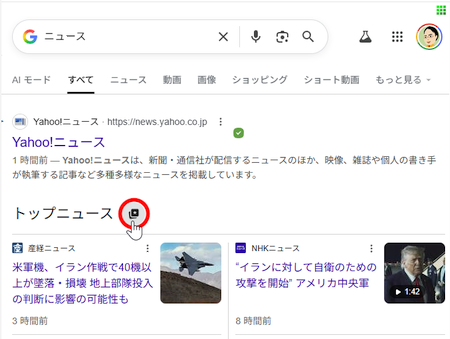
「Gemini」で AI 処理したいときは、対象となる写真を開いた状態で「Gemini に相談」ボタンを選択します。
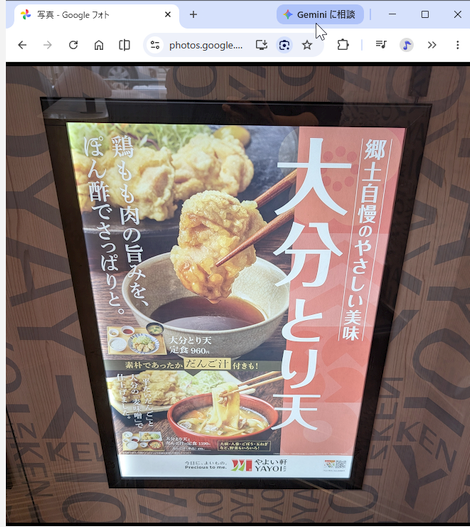

すると「サイドバー」に「Gemini in Chrome」が開きます。
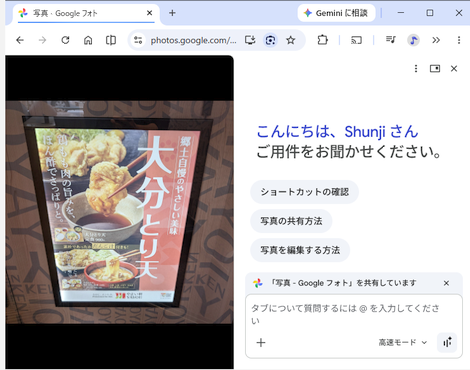
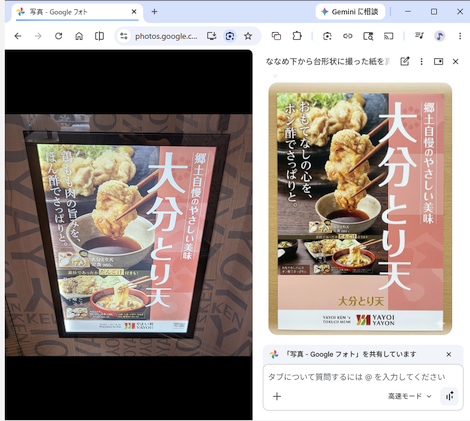
たとえば「Googleフォト」の写真に、紙を斜め下から撮影した写真に対して「Gemini in Chrome」を使って
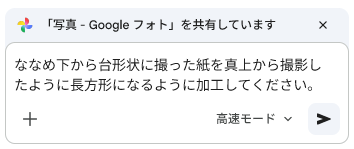
- ななめ下から台形状に撮った紙を真上から撮影したように長方形になるように加工してください。
といった指示をしたとします。
すると加工した画像を生成してくれます。
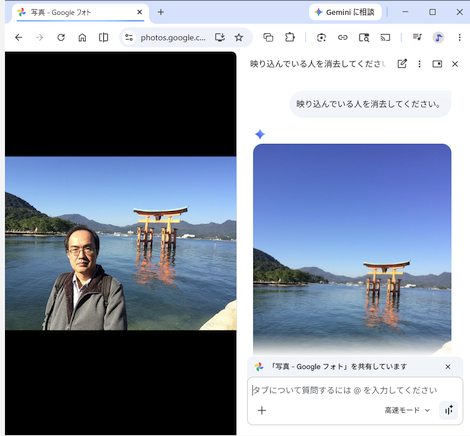
あるいは人が映り込んでいる写真があるとして、今度も「Gemini in Chrome」を使って
- 映り込んでいる人を消去してください。
といった指示をすることで、それに対応した画像を生成してくれます。
生成された画像が希望と違ったときは、新たに、あるいは追加で細かく指示することで、より希望に合った画像に修正できる場合もあります。
ただし、パソコンの能力やネット環境によっては、思った以上に処理の完了までに時間がかかる場合もあるので注意が必要です。
◆◇◆
「サイドバー」の「Gemini in Chrome」で一番下にある入力ボックスの右下には「高速モード」「思考モード」「Pro」を切り替えるメニューがありますが、初期設定では「高速モード」になっているはずです。
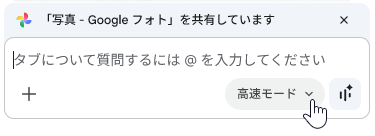
それを「Pro」にすることで、より高度な AI を利用できます。
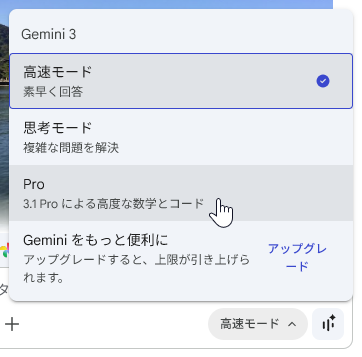
その代わり「高速モード」と比べ、処理が完了するまでの時間は長くなります。
あるいは「Gemini」を無料版で使っている場合、「Pro」だと利用回数の制限が厳しくなります。それでも一般利用者がたまに数回、使う程度なら問題ないでしょう。
理解を深めるための「パソコン用語解説」
記事の情報は公開時あるいは更新時のもので、最新情報はリンク先など情報元の公式ページでご確認ください。