Edge で「ワークスペース」を素早く開く方法はありますか?
 「ワークスペース」アイコンをツールバーに表示しておきます。
Microsoft Edge の「ワークスペース」については「パソコン用語解説」も合わせて読んでください。
読んでみてください。
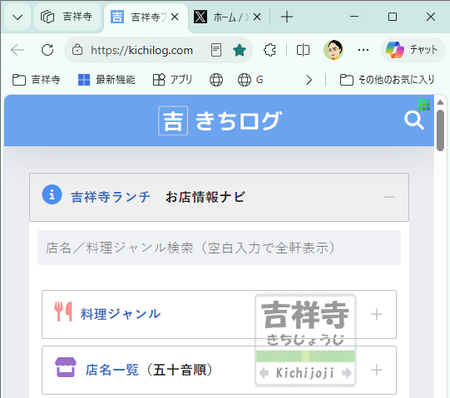
要するに Edge の「ワークスペース」は作業/ジョブごとに開いたタブをまとめて管理できる機能です。
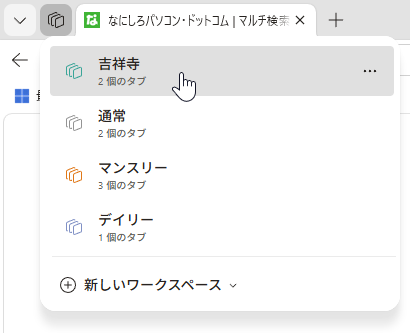
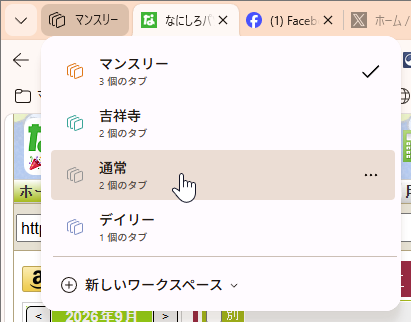
Edge 画面左上の「タブ検索」ボタンのメニューで開く「ワークスペースの管理」画面から選択して開くことができます。
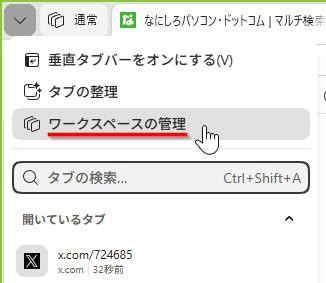
もし「ワークスペース」を頻繁に使うなら、Edge の「設定」で「外観/ツールバー」画面を開き、
- 外観/ツールバー|設定
edge://settings/appearance/toolbar
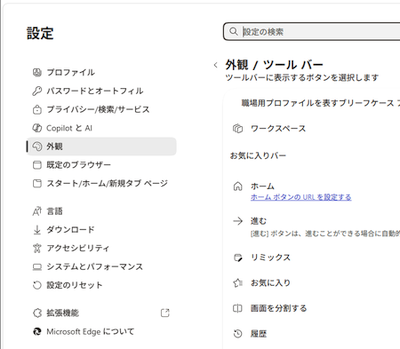
ツールバーに表示できるボタン一覧の中から「ワークスペース」を選択してオンにします。
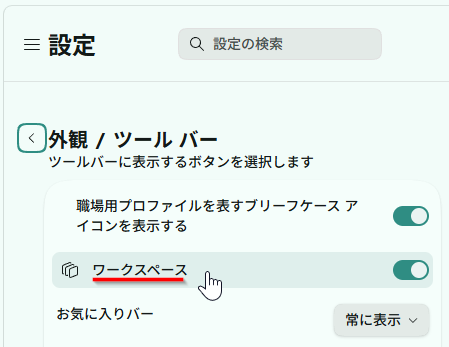
これで Edge 画面の左上端に「ワークスペース」アイコンが表示され、
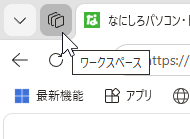
ワンクリックで「ワークスペースの管理」画面を開くことができ、「ワークスペース」の切り替えや追加が簡単にできます。
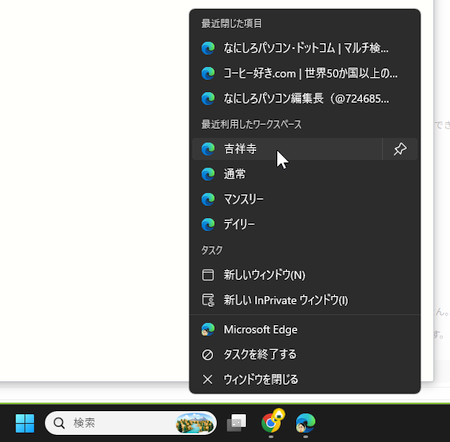
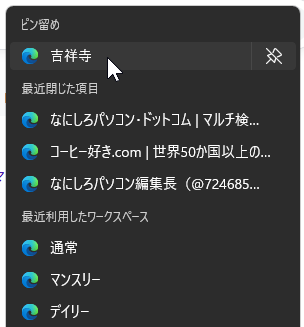
あるいは「タスクバー」の「Edge」アイコンを右クリック、表示される「ジャンプリスト」には「最近利用したワークスペース」が表示されるので、そこから希望の「ワークスペース」選択して開くこともできます。
さらに「ジャンプリスト」の中で、よく使う「ワークスペース」の上にマウスポインターを合わせると、右端に「ピン」アイコンが現れるので、
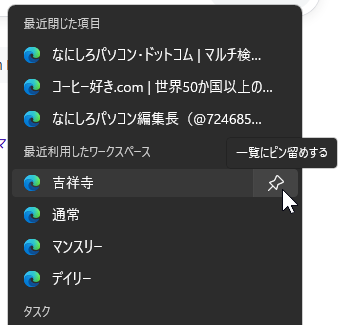
選択することで「ジャンプリスト」上部に「ピン留め」できます。
◆◇◆
「ワークスペースの管理」画面では、すでにある「ワークスペース」は一覧から選択して開くことができますが、「ワークスペース」ではない Edge のウィンドウがあっても一覧にはないので選択はできません。
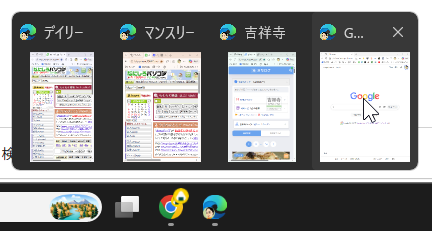
もちろん「タスクバー」の「Edge」アイコンの上にマウスポインターを合わせると開いている Edge ウィンドウの「サムネイル」が表示され、「ワークスペース」ではない Edge のウィンドウも選択できます。
それでも「ワークスペース」を活用するなら、「ワークスペース」ではない Edge のウィンドウも、たとえば「通常」といった「名前」を付けて「ワークスペース」のひとつにするといいかもしれません。
理解を深めるための「パソコン用語解説」
記事の情報は公開時あるいは更新時のもので、最新情報はリンク先など情報元の公式ページでご確認ください。