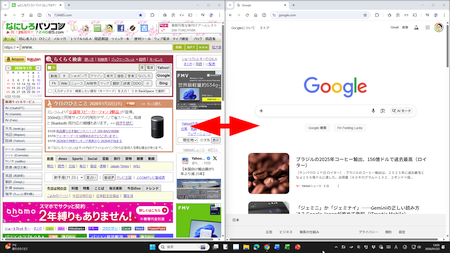
「スナップグループ」とは、「スナップ」機能によりデスクトップ上に並べて配置した複数のウィンドウをまとめて扱える機能で、一括で「最小化」「復元」「閉じる」などがタスクバー上の操作でできます。
たとえば「スナップ機能」で複数のウィンドウを並べると、開いているアプリがタスクバー上にボタン表示されます。
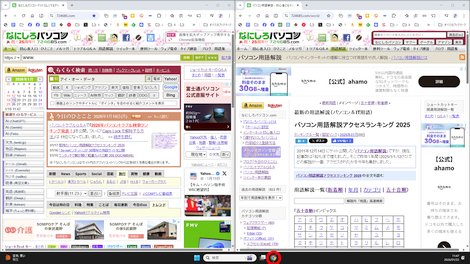
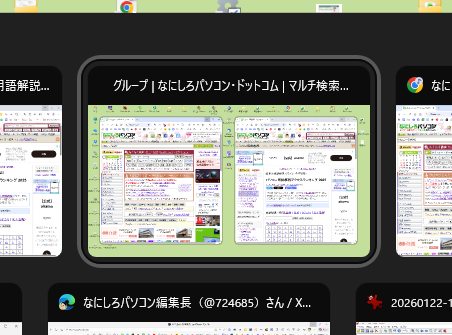
このアプリボタン上にマウスポインターを合わせると、そのアプリが開いている個別のウィンドウに加えて「グループ」もサムネイル表示されます。
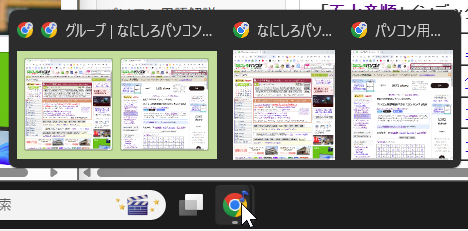
「グループ」サムネイルのタイトル部分にマウスポインターを合わせると、片方のフルタイトルとウィンドウ数が表示されます。
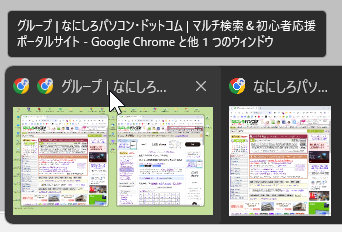
「グループ」に属するウィンドウが「最小化」していたり、ほかのウィンドウの背面に隠れたりしていても、「グループ」サムネイルを選択すると「グループ」に属する複数ウィンドウが一緒に前面表示されます。
あるいは「グループ」サムネイルを右クリック、現れたメニューから
- グループを復元
- グループを最小化
- グループの設定
- グループを閉じる
を選択することで、最小化、復元、閉じる、などが実行できます。
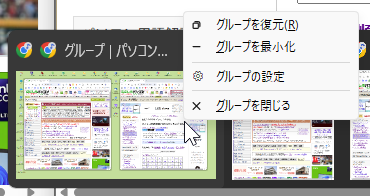
「グループの設定」を選択すると Windows 11 の「設定」画面で「システム > マルチタスク」が開きます。
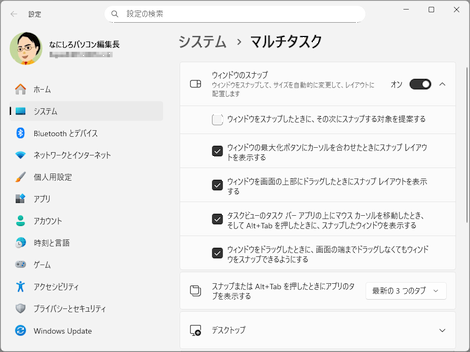
その画面に「ウィンドウのスナップ」という中項目があり、その中の
- タスクビューのタスクバーアプリの上にカーソルを移動したとき、そして Alt+Tab を押したとき、スナップしたウィンドウを表示する
という日本語が分かりにくい小項目が選択された状態になっています。
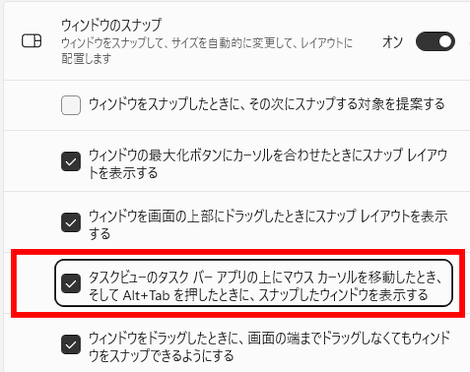
これにチェックがある状態で、タスクバー上のボタンにポインターを合わせると「グループ」もサムネイル表示されます。
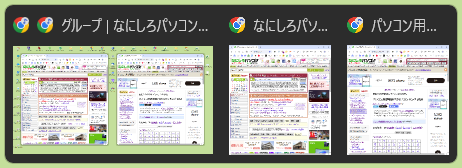
さらに「Alt + Tab」で、現在、開いているウインドウの一覧画面の中に「グループ」のサムネイルも表示されます。
逆に、先ほどの小項目のチェックを外すと「スナップグループ」機能は使えなくなります。
記事の情報は公開時あるいは更新時のもので、最新情報はリンク先など情報元の公式ページでご確認ください。