Chrome で「垂直タブ」と「水平タブ」を併用できますか?
 「サイドバーの垂直タブ」という拡張機能で実現できます。
先週、Chrome の「垂直タブ」機能を紹介しました。
まだ導入が開始されていなくても利用できる「試験フラグ」についても紹介しました。
それから1週間、「タブを縦方向に表示」する設定を続けて、使い勝手を確認してみましたが、そのときに感じたのが以下のポイントです。
- タブを大量に開いているウィンドウで「垂直タブ」は非常に有効
- タブを少ししか開いていないウィンドウで「タブを縦方向に表示」すると「サードバー」の大部分がデッドスペースになってしまう
- 「垂直タブ」の表示/非表示を手軽に切り替えたい
- 「垂直タブ」の表示/非表示をウィンドウごとに変えたい
- 「垂直タブ」と「水平タブ」を同時に使えると嬉しい
実際、公式の「垂直タブ」は「水平タブ」と切り替えるときに Chrome画面でバーの配置などがかなり変わってしまうので使いづらいです。
もちろん基本的には切り替えて使う機能ではなく、どちらかで固定したほうが使い勝手はいいのかもしれませんが、個人的にはウィンドウごとに変えて使えるほうがありがたい、と感じています。
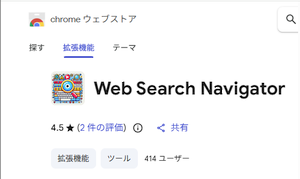
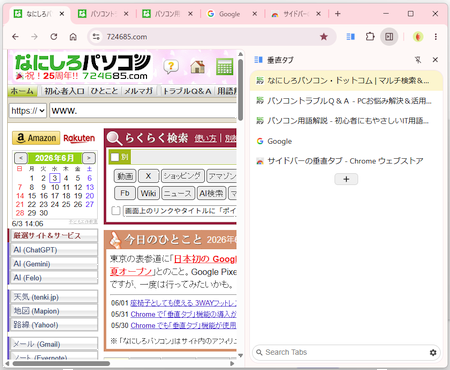
そこで今週、紹介するのが「水平タブ」はそのまま「垂直タブ」も表示できる Chrome拡張機能「サイドバーの垂直タブ」です。
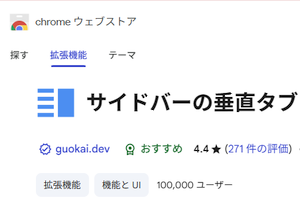
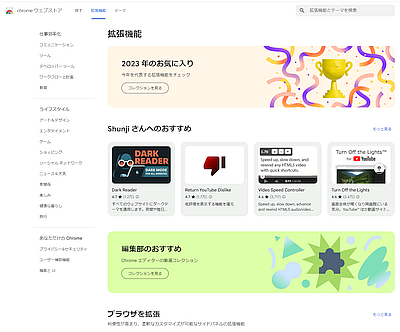
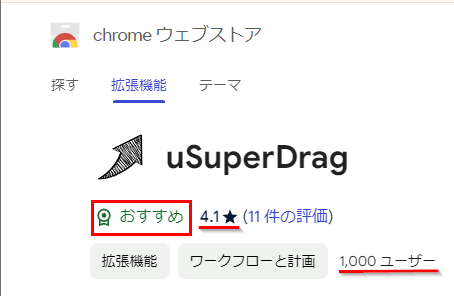
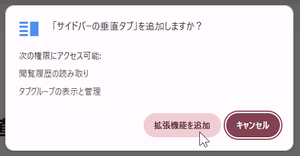
使い方は簡単で、まずは上記ページで「Chromeに追加」ボタンを押して「拡張機能を追加」します。
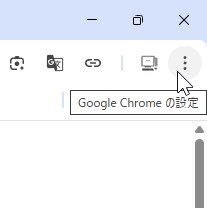
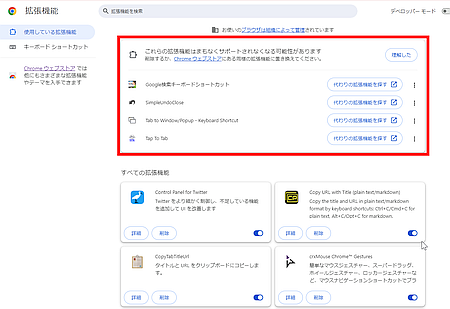
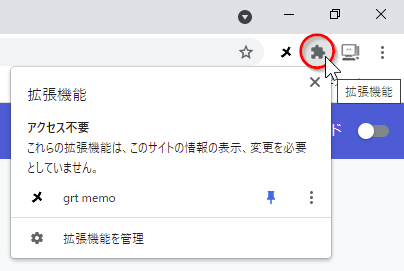
すると「拡張機能」一覧に「サイドバーの垂直タブ」が追加されるのでアイコン右にある「ピン」アイコンをクリックして「ピン留め」します。
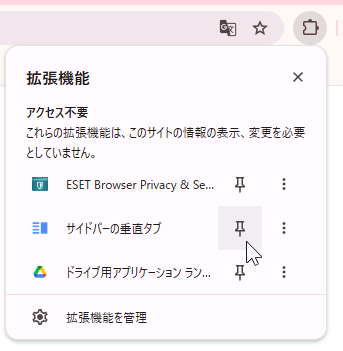
これで「拡張機能バー」に固定された「垂直タブ」アイコンをクリックすれば「垂直タブ」バーの表示/非表示を切り替えることができます。
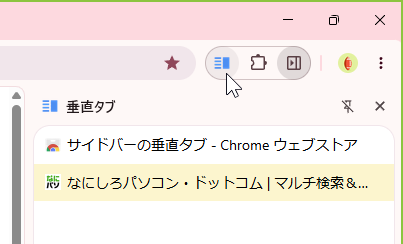
さらに表示/非表示を切り替えるショートカットキーも利用できます。
Alt + V (初期設定)
変更も「拡張機能」の「キーボードショートカット」画面で可能です。
chrome://extensions/shortcuts
ショートカットキーで「垂直タブ」を表示した直後は上下矢印キーで「垂直タブ」のフォーカスを移動、「Enter」キーで切り替えできます。
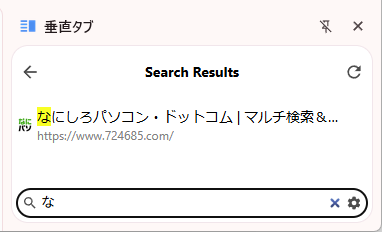
また「垂直タブ」のサイドバーで下に表示されている検索ボックスにキーワードを入力することでタブを検索、絞り込むこともできます。
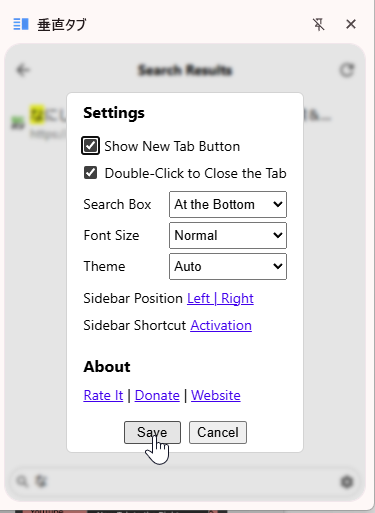
さらには検索ボックス右端の「設定」ボタンで「設定」画面を開いて「新しいタブ」ボタンの追加、ダブルクリックでタブを閉じる機能、フォントサイズ、検索ボックスの位置などの変更もできます。
◆◇◆
Chrome拡張機能「サイドバーの垂直タブ」は使い勝手がいいです。
- 使いたいときだけ、たとえばタブを大量に開いてしまったときだけ「垂直タブ」を表示/利用でき、使い終わって不要なら閉じるだけ
- ウィンドウ別に「垂直タブ」の表示/非表示を選択できる
- 使い慣れた「水平タブ」を表示したまま「垂直タブ」も使える
- 「サイドバー」は「ブックマーク」や「Gemini in Chrome」と共用で、切り替えると同じ「サイドバー」に表示できる
- タブをドラッグすることでタブの並び替えができる
- タブを「サイドバー」の外にドラッグしても分離などはしない
Chrome でタブを多く開いたウィンドウにだけ「サイドバーの垂直タブ」を表示できるので、使いたいときだけ手軽に利用できます。
「垂直タブ」関連の拡張機能には、もっと高機能なものもあり、実際に追加して試してみましたが、個人的には「サイドバーの垂直タブ」が一番シンプルで使いやすく感じたので、今回、紹介しました。
理解を深めるための「パソコン用語解説」
記事の情報は公開時あるいは更新時のもので、最新情報はリンク先など情報元の公式ページでご確認ください。