「マウスジェスチャー」とは、マウスでボタンを押しながら動かして特定の軌道をなぞる「ジェスチャー」で設定操作(「戻る」「進む」「閉じる」など)を実行する機能で、対応アプリや拡張機能があります。
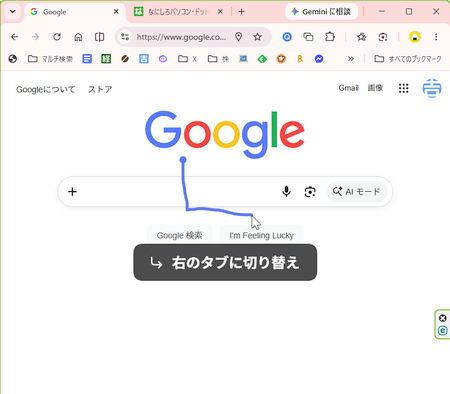
利用するアプリや拡張機能にもよりますが、主にマウスの「右ボタン」を押しながらマウスをドラッグする「ジャスチャー」で特定の軌道をなぞったあと「右ボタン」を放すことで確定して操作を実行します。

よくある「ジェスチャー」の設定としては
- 左(←)にドラッグして「戻る」
- 右(→)にドラッグして「進む」
があり、「戻る」「進む」ボタンのないマウスでは重宝します。
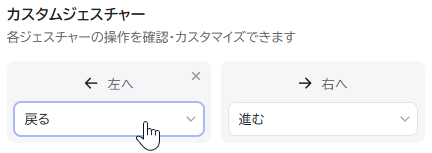
もちろん、設定で別の操作を割り振ることもできます。
「ジャスチャー」は上下左右への一方向だけでなく、
- 上から右(↑→)
- 左から下(←↓)
といった組み合わせた軌道に操作を割り当て可能で、どの「ジェスチャー」に、どの操作を割り振るのかが重要になります。
あまりに何回も方向を変える複雑な「ジェスチャー」はマウス操作が大変だし、どの操作を割り当てたのか覚えるのも難しくなるので、よく使うものに絞ったほうがいいでしょう。
個人的には、特に以下のような設定にして、重宝に使っています。
- ↑ 上へ :最上部へスクロール
- ↓ 下へ :最下部へスクロール
- ↓↑ 下、上:現在のページを更新
- ←↑ 左、上:閉じたタブを復元
- ←↓ 左、下:現在のタブを閉じる
- →↑ 右、上:ウィンドウを最大化
- →↓ 右、下:ウィンドウを最小化
- ←→ 左、右:タブを複製
- →← 右、左:「ホーム」へ戻る
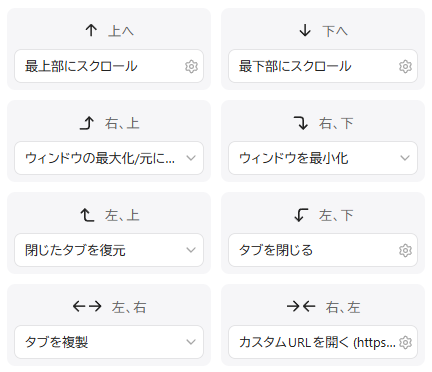
「ホーム」へ戻る、には「カスタムURL」として「なにしろパソコン・ドットコム(www.724685.com)」が開く設定にしており、
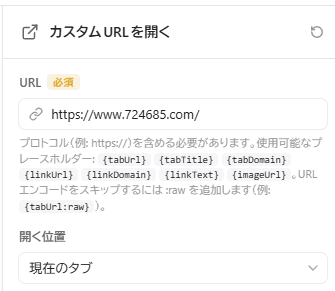
いつでも「→← 右、左」という簡単なジェスチャーで、すぐに戻ることができて便利です。
そんな「マウスジェスチャー」が使えるようにできる拡張機能に「FlowMouse」があります。
- 「FlowMouse」でマウスジェスチャー機能を追加
ほかにも同様の拡張機能はありますが、設定が分かりやすく、使い勝手もいいのでオススメです。
記事の情報は公開時あるいは更新時のもので、最新情報はリンク先など情報元の公式ページでご確認ください。