Chrome で「マウスジェスチャー」が使える拡張機能はありますか?
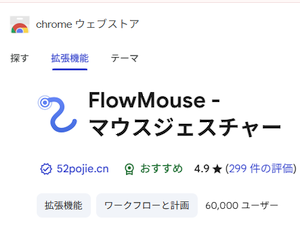
 いくつかありますが「FlowMouse」が便利で設定も分かりやすいです。
「マウスジェスチャー」とは、マウスで特定ボタンを押しながら動かし、特定の軌道をなぞって設定操作(「戻る」「進む」「閉じる」など)を実行する機能です。
たとえば Chrome拡張機能「FlowMouse」をインストールすることでも導入できます。
「Chromeに追加」すると「FlowMouseへようこそ」画面が開き、基本の操作を教えてくれるので、実際のマウスで試してみるといいでしょう。
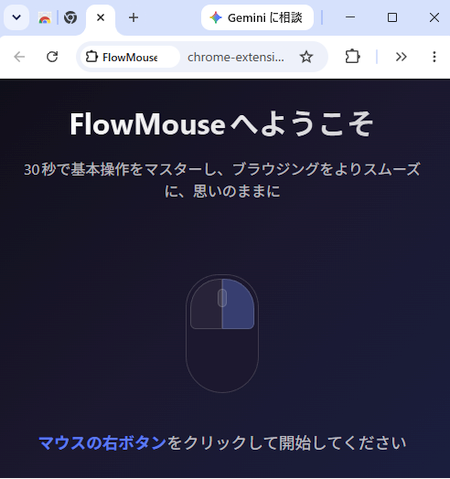
初期設定では「マウスジェスチャー」で使用するマウスの特定ボタン(トリガーボタン)は 「右ボタン」になっています。

あとから設定で別ボタンにもできますが、通常は「右ボタン」でいいし、使い勝手もいいと思います。
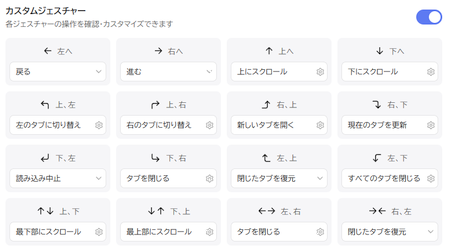
「FlowMouse」の初期設定では「ジェスチャー」と「コマンド(操作)」は以下のようになっています。
- ← : 戻る
- → : 進む
- ↑ : 上にスクロール
- ↓ : 下にスクロール
- ↑← : 左のタブに切り替え
- ↑→ : 右のタブに切り替え
- →↑ : 新しいタブを開く
- →↓ : 現在のタブを更新
- ↓← : 読み込み停止
- ↓→ : タブを閉じる
- ←↑ : 閉じたタブを復元
- ←↓ : すべてのタブを閉じる
- ↑↓ : 最下部へスクロール
- ↓↑ : 最上部へスクロール
- ←→ : タブを閉じる
- →← : 閉じたタブを復元
個人的には「上にスクロール」「下にスクロール」はマウスホイールを使うので、簡単な操作で直感的な
- 「↑」には「最下部へスクロール」
- 「↓」には「最上部へスクロール」
を割り当て直しています。そもそも「↓↑」で「ページ最上部へスクロール」は直感的な軌道ではありません。
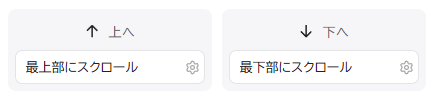
この「↑」「↓」だけでも「マウスジェスチャー」を使う価値はあると感じており、実際、最も使っているジェスチャーです。
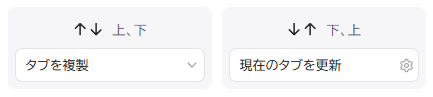
これに伴い、私は
- 「↓↑」には「現在のタブを更新」
- 「↑↓」には「タブを複製」
を割り当て直していますが、この「更新」「複製」操作もよく使います。
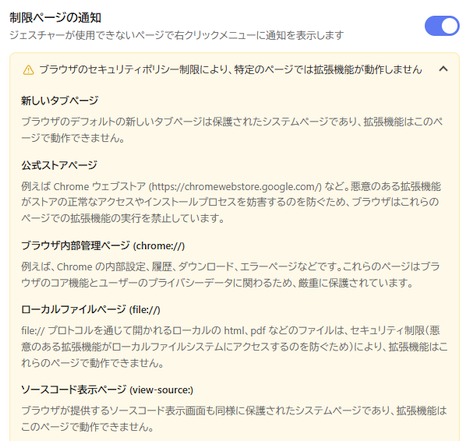
「拡張機能」による「マウスジェスチャー」では「新しいタブページ」や「ブラウザ内部管理ページ (chrome://)」など利用できないページもあるので注意が必要です。
◆◇◆
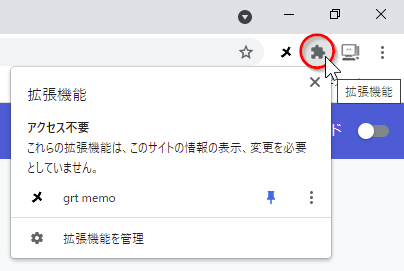
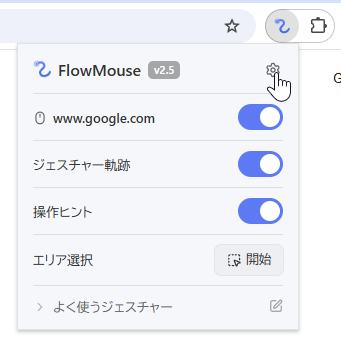
「FlowMouse」でジェスチャーの設定を変更するには「拡張機能」一覧で「FlowMouse」のアイコンをクリック、
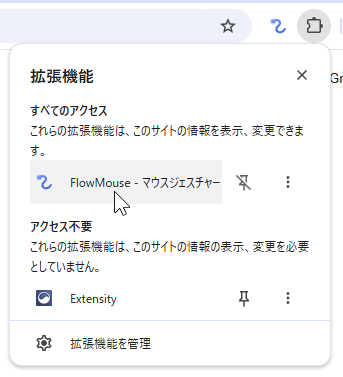
開いた画面右上の「ギア」型アイコンをクリックすると「FlowMouse」の「設定」画面が開きます。
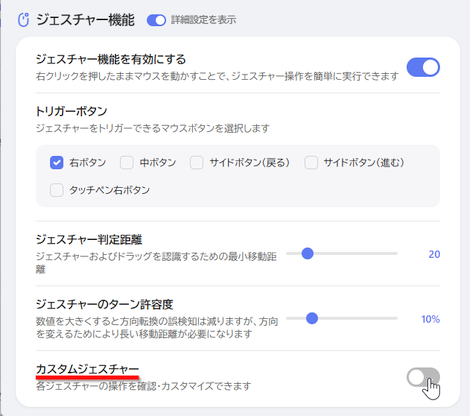
「設定」画面の「ジェスチャー機能」項目で「カスタムジェスチャー」のスライドスイッチをオンにすると設定済みの「ジェスチャー」に指定された「コマンド」を確認できます。
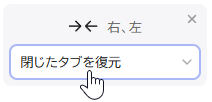
変更したい「ジェスチャー」は「コマンド」部分をクリックすることで
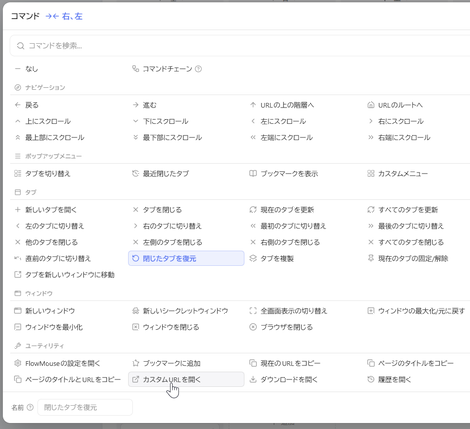
「コマンド一覧」画面が開くので、その中から適用したい「コマンド」を選択、
右側に詳細設定項目が表示された場合は、希望に沿ってさらに詳しく設定します。
「→←(右、左)」で「なにしろパソコン」サイトを開くようにしたいのであれば「コマンド一覧」から「ユーティリティ」の中にある「カスタムURLを開く」を選択、
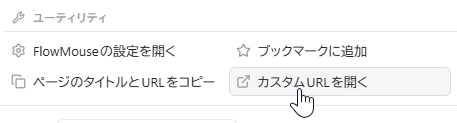
右側の詳細設定項目で「URL」に「 https://www.724685.com/ 」を入力して「開く位置」を「現在のタブ」にします。
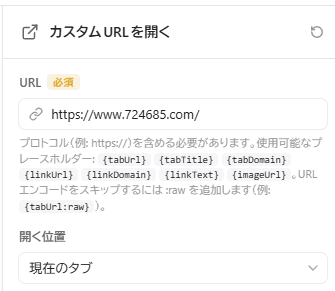
これで「確認」ボタンを選択すれば設定完了です。
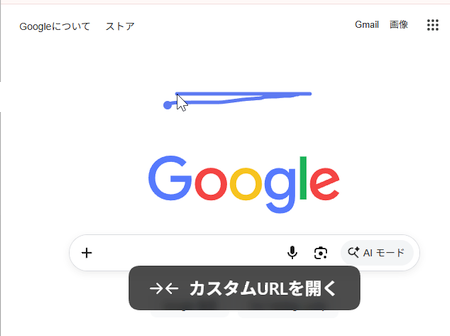
この「なにしろパソコン」を開くジェスチャーも私のお気に入りです。
理解を深めるための「パソコン用語解説」
記事の情報は公開時あるいは更新時のもので、最新情報はリンク先など情報元の公式ページでご確認ください。