「ChromeOS Flex」をインストールしましたが「電源」メニューに「スリープ」がありません。
 ショートカットキーの「Windows + Shift + L」が使えます。
Windows 11 にアップグレードできないと判定された Windows 10 搭載 パソコンでもインストールできる Google 提供の無料 OS「ChromeOS Flex」について解説しました。
その後、実際にインストールしたので情報を追加することにしました。
いまのところ「Chromeブラウザー」の利用を中心に「ChromeOS Flex」は快適に使えています。それでも最初、戸惑ったのが「電源」メニューに「スリープ」がないことでした。
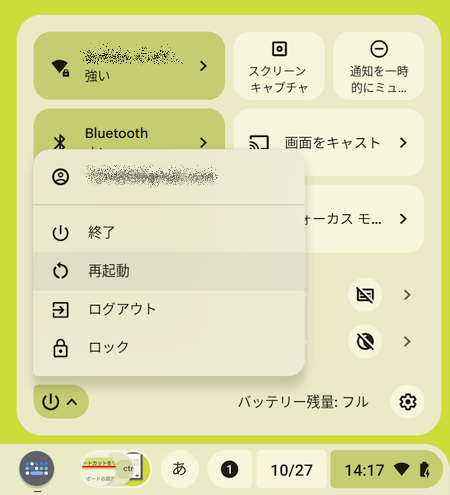
そのかわり、ノートパソコンの場合、
- ディスプレイを閉じたときにスリープ状態にする
設定があり、さらに何も操作していない状態が一定時間続けば自動的にスリープモードになる設定もあります。
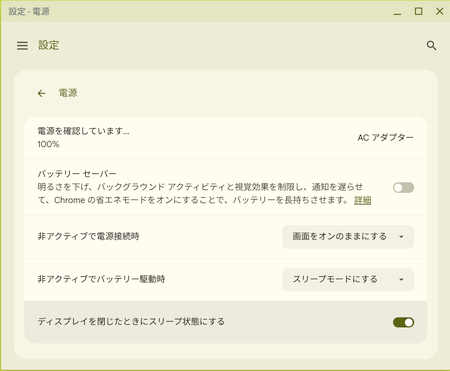
上記設定は「設定」>「システム環境設定」>「電源」画面にあります。
それでもデスクトップパソコンの場合、すぐ「スリープ」にできる方法が欲しいところです。
そこで確認したところショートカットキーとして
Windows + Shift + L
が用意されていました。「ロック(Lock)」するショートカットキーが
Windows + L
なので一緒に覚えれば忘れないでしょう。
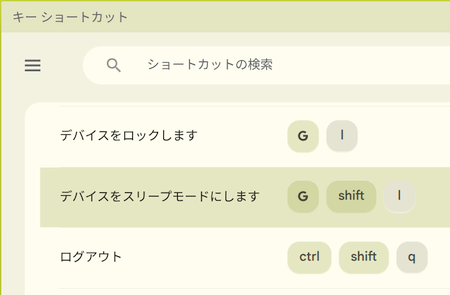
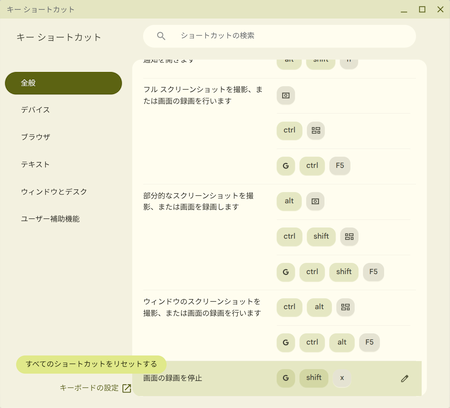
「ChromeOS Flex」で使えるショートカットキーは、以下の手順で開く「キー ショートカット」画面で確認できます。
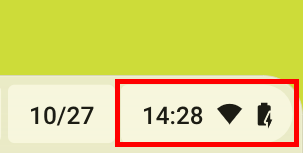
- 画面下部に表示されているバー(シェルフ)右端の時刻が表示されている部分をクリックして「クイック設定」画面を開く
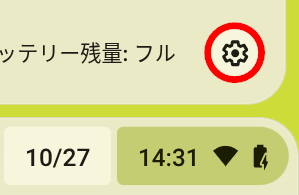
- 「クイック設定」画面右下の「設定(歯車)」ボタンをクリック
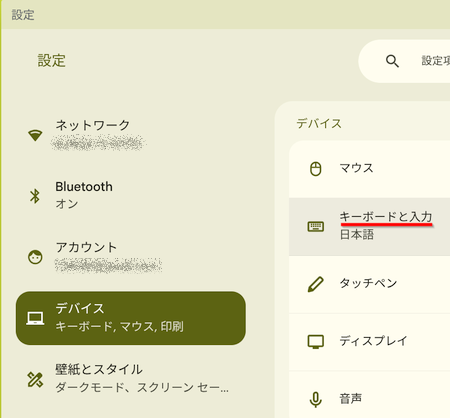
- 開いた「設定」画面左の「デバイス」を選択して切り替わった右画面から「キーボードと入力」を選択
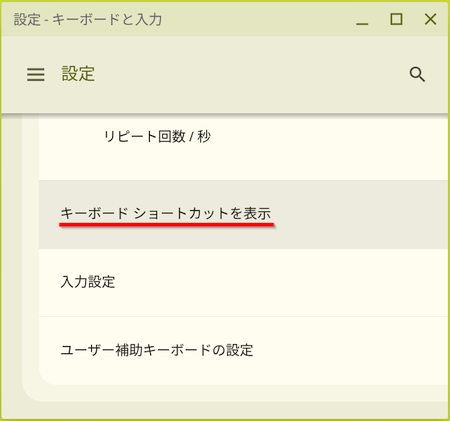
- 開いた「キーボードと入力」画面で「キーボード ショートカットを表示」を選択
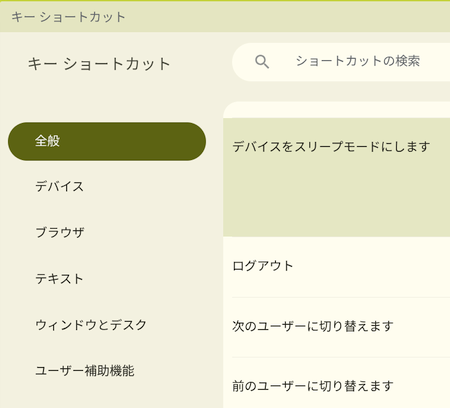
これで「キー ショートカット」画面が開くので、「全般」の中に「デバイスをスリープモードにします」のキー設定が確認できます。
初期設定ではキーの組み合わせとして
「G」「shift」「l」
が表示されています。

「Chrome OS」用のキーボードにある「G」キーですが、「Windows OS」用キーボードでは「Windows」キーが代替キーとなります。
また「l」は「L」の小文字であり、パッと見では大文字の「I」と区別しにくいので今回は「Windows + Shift + L」として紹介しました。
◆◇◆
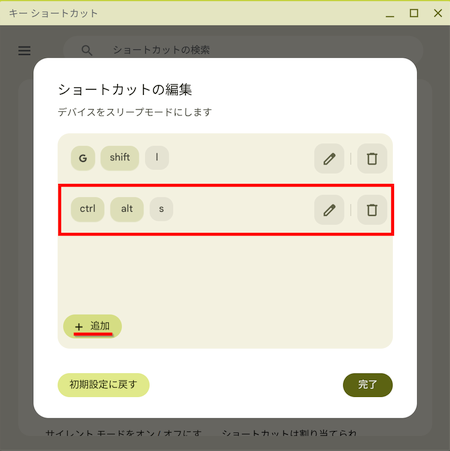
「ChromeOS Flex」の「キー ショートカット」画面では割り当てられた「ショートカット」を編集、追加が可能な場合があります。
「デバイスをスリープモードにします」項目も編集可能なので、
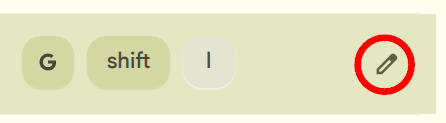
個人的には「スリープ(Sleep)」の「S」を使って覚えやすく
Ctrl + Alt + S
を追加しています。
もちろん
Windows + Shift + L
のまま使ってもいいのですが、「L」キーはキーボードの右側にあるので両手操作となりますが、「Ctrl + Alt + S」なら左手だけでも操作が可能なので便利です。
理解を深めるための「パソコン用語解説」
記事の情報は公開時あるいは更新時のもので、最新情報はリンク先など情報元の公式ページでご確認ください。